
windows10新增“专注助手”
Windows10中新增了“专注助手”工具 。那么 , 这个工具为何物 , 如何使用?使用过程中遇到的一些问题又该如何解决?
【windows10新增“专注助手”】1.认识Windows新成员“专注助手”
每天使用手机 , 我们应该对它的免打扰模式并不陌生 。其实 , Windows10的专注助手有点像手机的免打扰模式 , 它能够让我们自由控制通知消息 , 确定是否开启通知消息 , 以便可以在安静工作和有效提醒这两件事上取得合理的平衡 。
2.专注助手的开关与自动控制设置
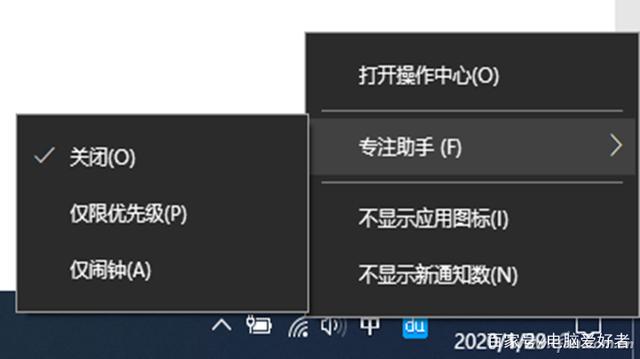
开关和控制“专注助手”最为简单的方法是在系统托盘的通知图标上单击右键并选择“专注助手”选项 , 然后在下级菜单中进行选择“仅闹钟”、“仅限优先级”、“关闭”等选项(图1) 。此外 , 我们也可以在通知面板中找到“专注助手”磁贴并点击 , 切换上述选项 。
文章图片
文章图片
小提示:如果没有看到“专注助手”磁贴 , 点击“展开”即可 。
○“专注助手”的设置控制
点击“开始”按钮 , 依次选择“设置→系统→专注助手” , 或直接在系统搜索栏中键入“专注助手” , 然后选择“专注助手设置” , 打开专注助手设置页面 , 在列表中选择专注助手的项目 , 还可以选择不想被打扰的时间和活动项目(图2) 。例如 , 在哪个时间段玩游戏、使用投影或在全屏幕下使用程序时是否进行提醒等 。

文章图片
文章图片
3.专注助手使用中的问题解决
○为何专注助手未能发挥作用
如果在使用电脑的过程中 , 发现经常还是有通知消息自动弹出 , 影响了正在进行的工作或娱乐项目 , 只需按上面提到的设置方法 , 检查和修正专注助手设置中的自动规则 , 或者自定义优先列表(图3) 。这样 , 相关通知消息就不再自动弹出 , 会自动进入操作中心 , 待用户随时主动查看 。

文章图片
文章图片
○专注助手引起的玩游戏黑屏
个别情况下 , 在Windows10中玩游戏进行屏幕切换时 , 会出现长时间黑屏 , 这也可能是专注助手发生作用的结果 。这时需要查看专注助手的设置项目 , 打开“自动规则”下的“当我玩游戏时”开关即可 。
○专注助手引起程序快速闪退
若是在开启专注助手后 , 遭遇程序闪退的情况 , 可尝试通过如下办法解决:
首先排除程序不兼容的情况 。右键单击要运行的程序 , 然后在属性窗口中选择以兼容模式运行 。
此外 , 也可能是Windows10系统受损引起的 。可用如下SFC及DISM系列命令 , 扫描并修复系统文件 。
SFC/SCANNOW
DISM/Online/Cleanup-image/RestoreHealth
若上述方法均无法解决 , 可先尝试升级系统到最新版 , 或者进行系统重置 。
- 华为Mate50配置曝光,或9月12日发布,网友:原来是“三无”产品
- windows10“幻灯片启动延迟、幻灯片组转场间隔参数
- windows10系统关于“关于”窗口的一些实用操作
- 二手价从5488元跌至1788元,50倍变焦+IP68防水,更加“亲民”了
- 英特尔推出“nucm15”的“准(笔记本)系统
- powepoint2019及后续版本新增“平滑”功能
- 微软战胜浏览器必须使用“纯”ie浏览器
- 用“√”符号和信号格图标相结合,一目了然
- windows10系统装载iso文件提示错误
- 高通下代旗舰改名“骁龙8gen1”?