
Win11最重磅的新功能?抢先体验文件管理多标签
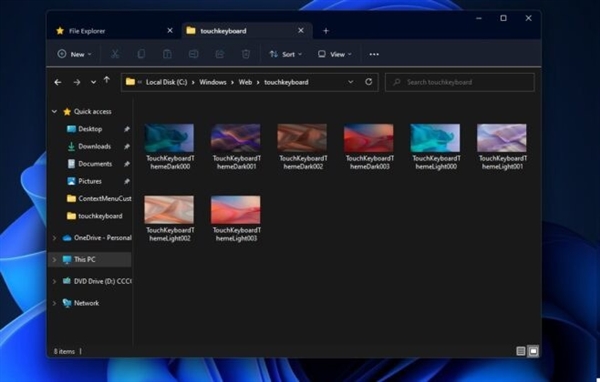
我们知道 , Windows的文件管理器长久一来都不支持多标签页 , 这使得如果你要同时访问多个目录的话 , 就必须开启多个窗口 , 霸占大量的屏幕面积不说 , 还占资源 。微软终于要对此改进了 , 据报道 , Win11在将来会为文件管理器加入多标签页的支持 , 而且有可能在今年的年度更新22H2中推送这个新特性 。
文章图片
文章图片
不过 , 也有消息称 , Win1122H2初版推送并不会带来多标签页的文件管理器 , 可能要再过一段时间才更新 。无论如何 , 如果你已经等不及了的话 , 可以尝试以下的方法!
首先 , 需要加入Insider通道 , 选择Dev版本 , 将Win11升级为Windows11Build22572以上 。需要注意的是Windows11Build25136之后的版本的具体操作和之前并不一样 , 下面会提到 , 这里使用Windows11Build25136做示范 。
接着 , 访问ViveTool的GitHub主页 , 下载ViveTool 。

文章图片
文章图片
将下载回来的压缩包解压到某个文件夹当中 , 记录下文件路径 , 例如C盘目录中的“ViveTool”文件夹 。
接着 , 使用管理员权限运行cmd , 定位到ViveTool的目录 , 具体命令如下:
cd[目录]
例如刚刚的路径是C盘的ViveTool文件夹 , 那么就输入以下命令:
cdC:\ViveTool
接着 , 输入以下命令 , 利用ViviTool来开启文件管理器的多标签特性:
vivetooladdconfig376343852

文章图片
文章图片
注意 , 如果系统版本比Windows11Build25136更旧 , 但比Windows11Build22572新(包含22572) , 那么则需要输入下面的命令:
vivetooladdconfig343704722
【Win11最重磅的新功能?抢先体验文件管理多标签】之后重启电脑 , 就可以看到文件管理器出现多标签页了!
如果你想要关闭掉这个特性 , 那么Windows11Build25136或者更新的版本 , 可以使用下面的命令:

文章图片
文章图片
如果是比Windows11Build25136旧、比Windows11Build22572新的版本 , 则可以使用以下命令:
vivetooldelconfig34370472
输入命令运行后 , 重启电脑 , 就生效了 。
总的来说 , 特定版本的Windows11开启文件管理器多标签功能还是很方便的 , 主要是借助了ViveTool这款系统工具 。希望微软能够早日推送文件管理器多标签的特性 , 带来更好的体验吧 。

文章图片
文章图片
责任编辑:宪瑞文章纠错
话题标签:Windows操作系统微软Windows11
- 唯品会获评2022福布斯中国年度最佳雇主和最具可持续发展力雇主
- 最低8毛一根!记者带你探访崇明冷饮批发市场
- 华为鸿蒙OS 3.0壁纸曝光!正式版最快月底发布
- Counterpoint最新数据:荣耀618期间全渠道销量
- 2022年4款最佳真无线蓝牙耳机点评,别看广告,看音效
- 重磅!雷沃谷神履带机“双8”新品上市
- 迷你世界2022年7月8日最新激活码(2022迷你世界7.8cdk兑换码)
- 重磅:14天→7天,“行程卡”最新变化!防止层层加码,反映渠道公布→
- 天涯明月刀2022年7月8日每日一题答案最新(天涯明月刀7.8日一题答案分享2022)
- 支付宝蚂蚁庄园2022年7月9日答案最新(支付宝蚂蚁庄园2022年7月9日答案大全)