
使用win7系统的用户反应网络连接老是会自动断开 , 下面给大家介绍win7自动断网解决步骤 。
1、在任务栏中右击网络,选择“打开网络和共享中心” , 如下图所示:

文章插图
文章插图
2、点击“更改适配器设置” , 如下图所示:
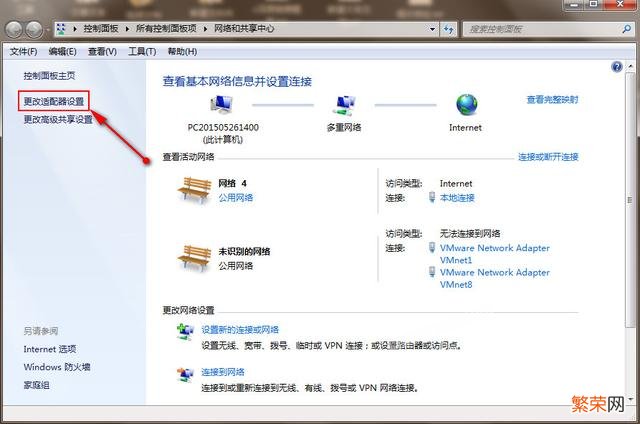
文章插图
文章插图
3、右键选择“属性” , 如下图所示:
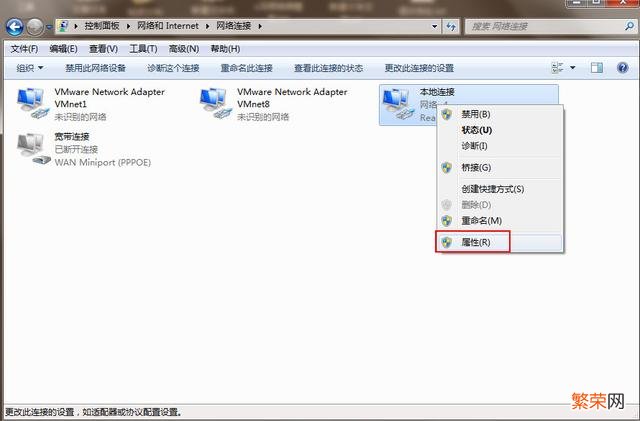
文章插图
文章插图
【笔记本经常断网是什么原因 win7笔记本自动断网怎么解决】4、点击“配置” , 如下图所示:

文章插图
文章插图
5、切换到电源管理栏目 , 取消勾选“允许计算机关闭此设备以节约电源”,如下图所示:
- 食不食油饼是什么意思 食不食油饼是什么梗
- 急急急急急我是急急国王是什么梗
- 女人每天吃黑豆的好处 女人经常吃黑豆的功效
- 经常泡脚对卵巢功能差有好处吗
- 女人经常喝菊花茶好吗 女人喝菊花茶的好处
- 经常穿塑身衣好吗 关于塑身衣的误区
- 孕妇经常熬夜对胎儿有什么影响 孕妇长期熬夜的危害
- 神神是什么意思网络用语
- 恋是爱的呕吐物是什么梗
- 联想笔记本连接wifi显示灯不亮怎么回事 笔记本连接wifi显示灯不亮啥原因