
Mac安装虚拟机详细步骤背景:想用Mac搭建虚拟机 , 一直很苦恼!
一、软件准备
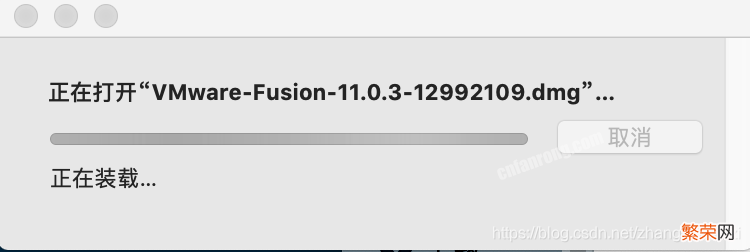
- VMware Fusion: 链接: https://pan.baidu.com/s/17RMDMJmMQcl3YEJGB90-dg 提取码: 2cvr )下载到本地既有安装包,又有注册机,如下图

文章插图
文章插图
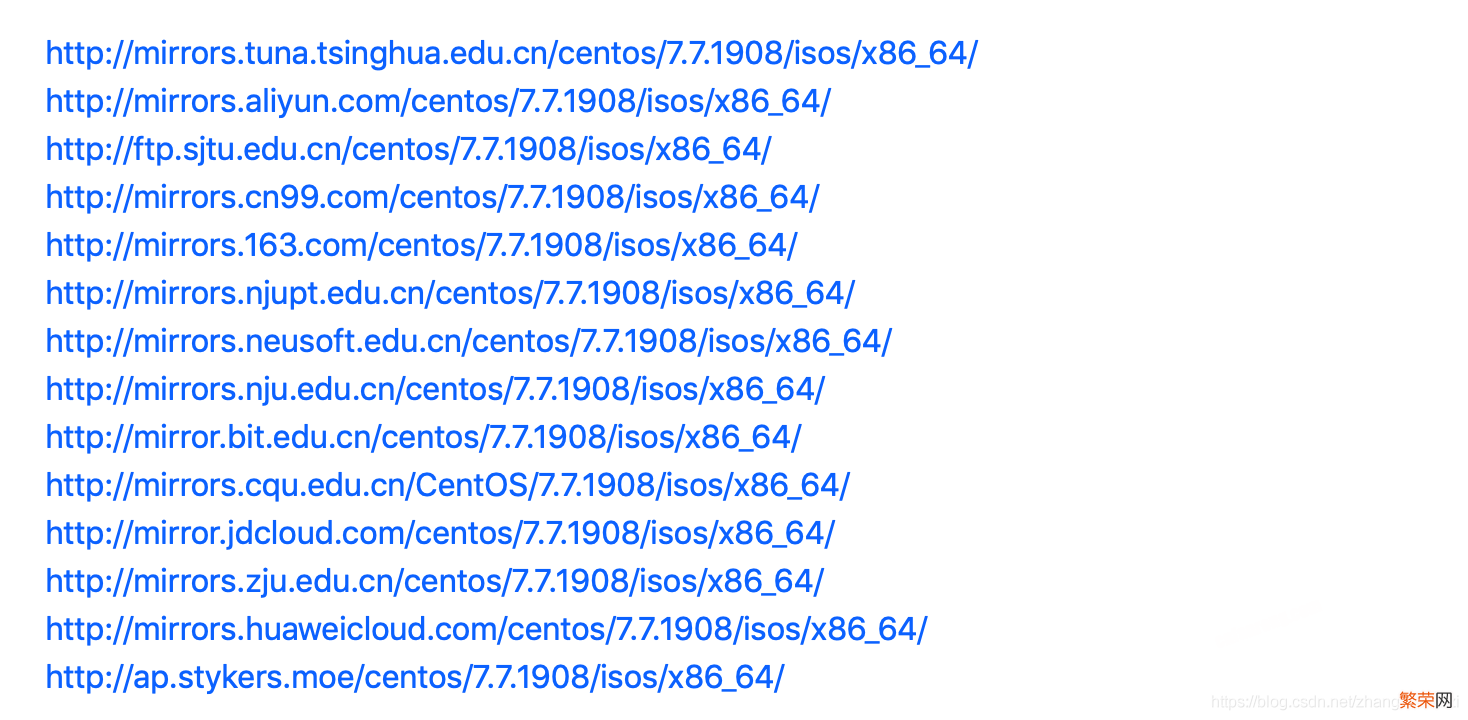
- CentOS系统: http://isoredirect.centos.org/centos/7/isos/x86_64/
文章插图
文章插图
上图为CentOS7.7版本,随便选择一个镜像源下载到本地(po主工作用的就是7.x版本 , 对该版本比较熟悉) 。
文章插图
文章插图
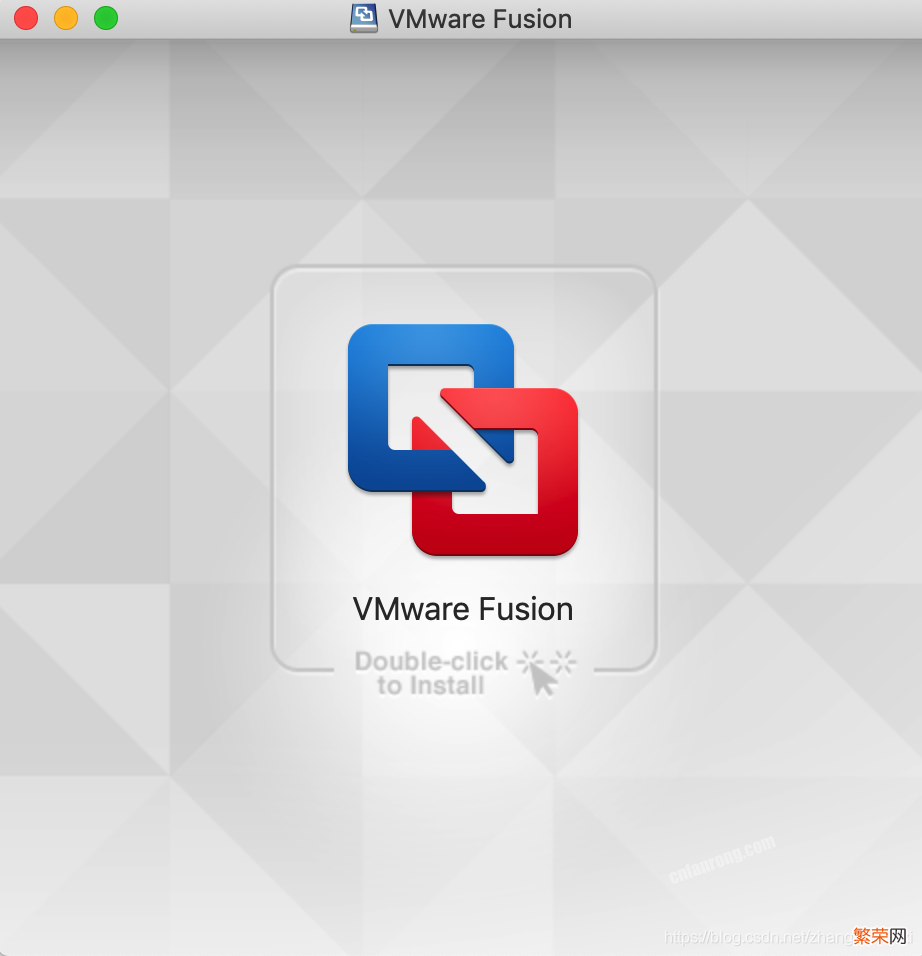
出现下面界面:
文章插图
文章插图
上图为安装过后的界面 。
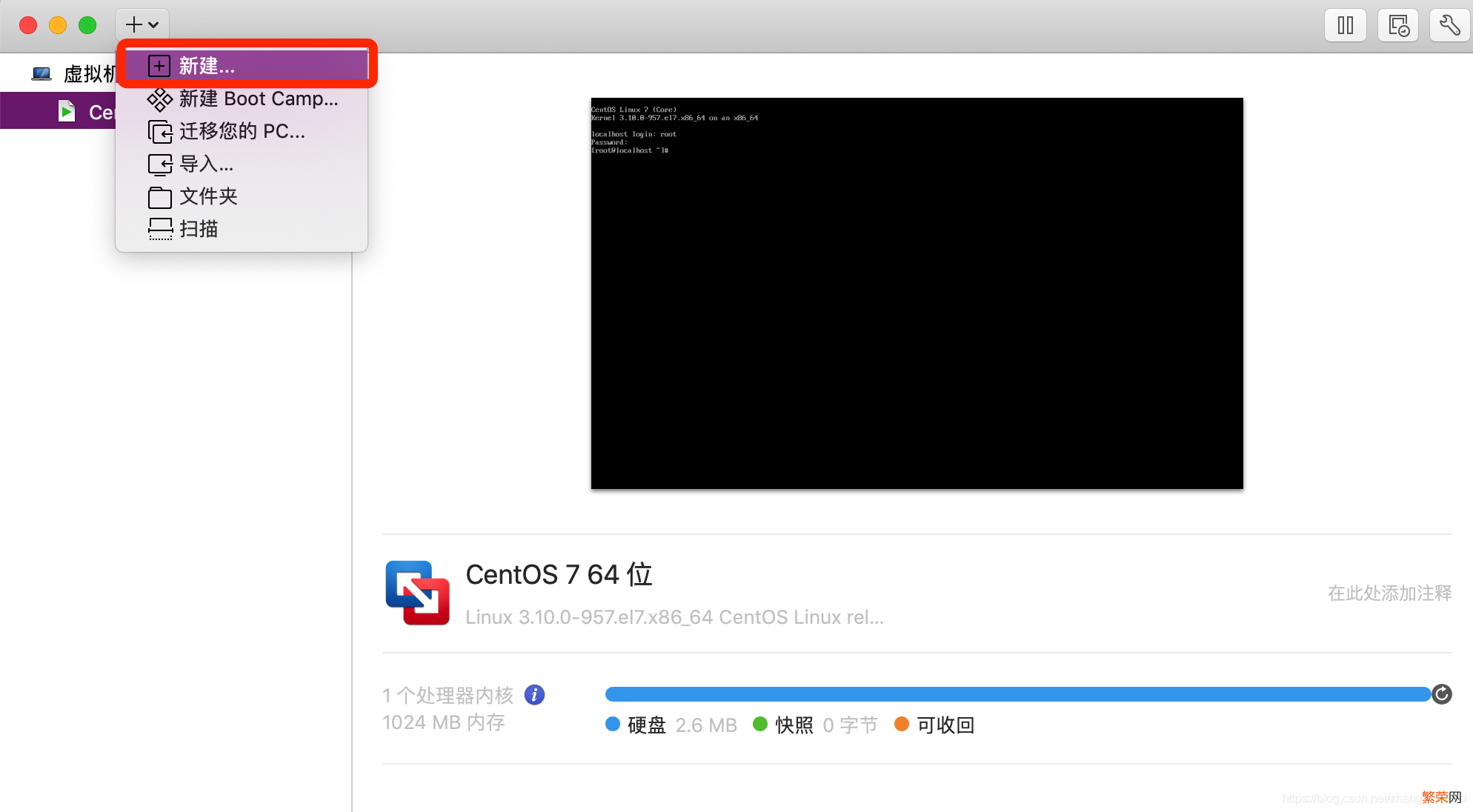
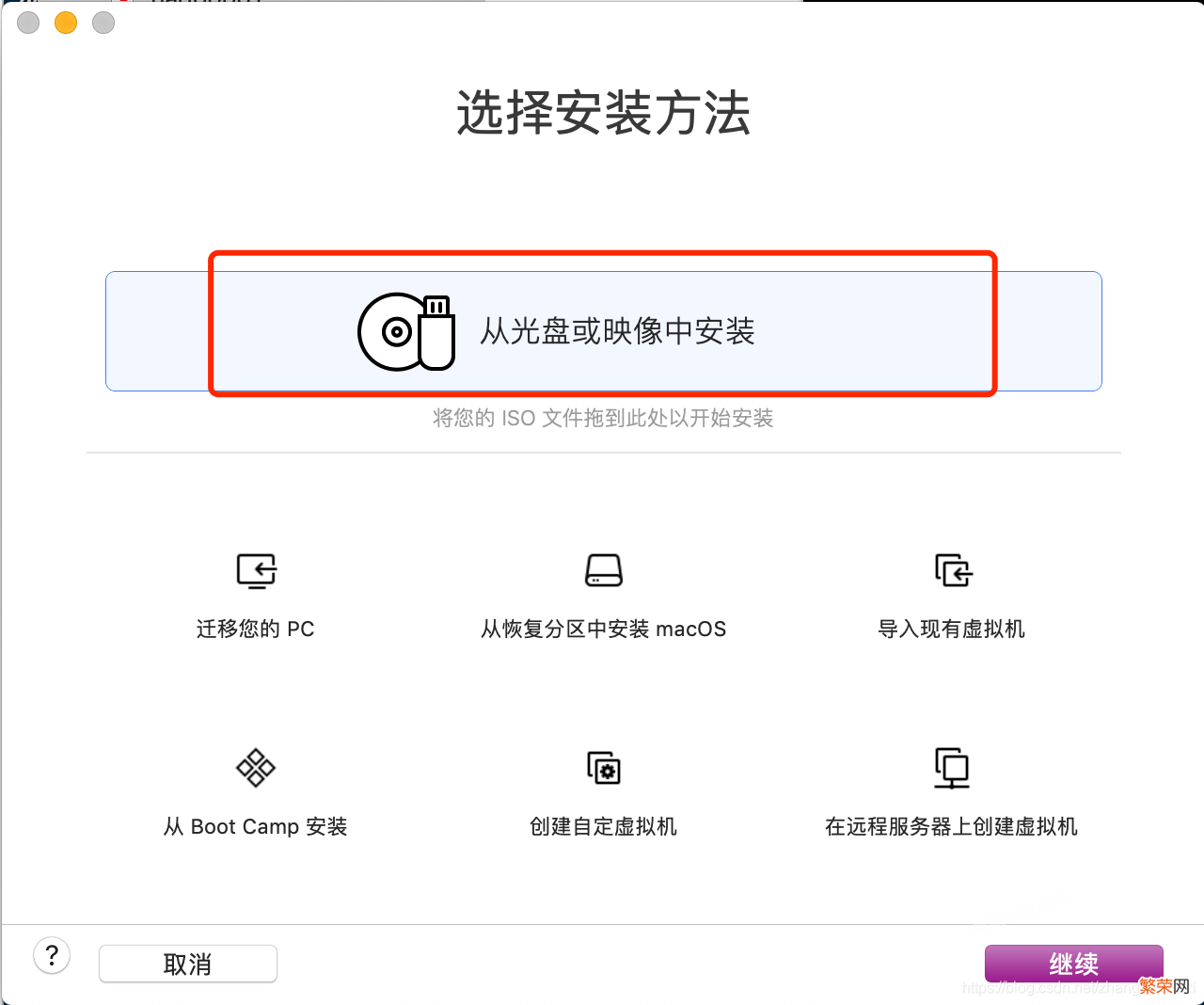
第二步:导入镜像,开始安装点击此处+号,新建
文章插图
文章插图
点击从光盘或映像中安装 。
文章插图
文章插图
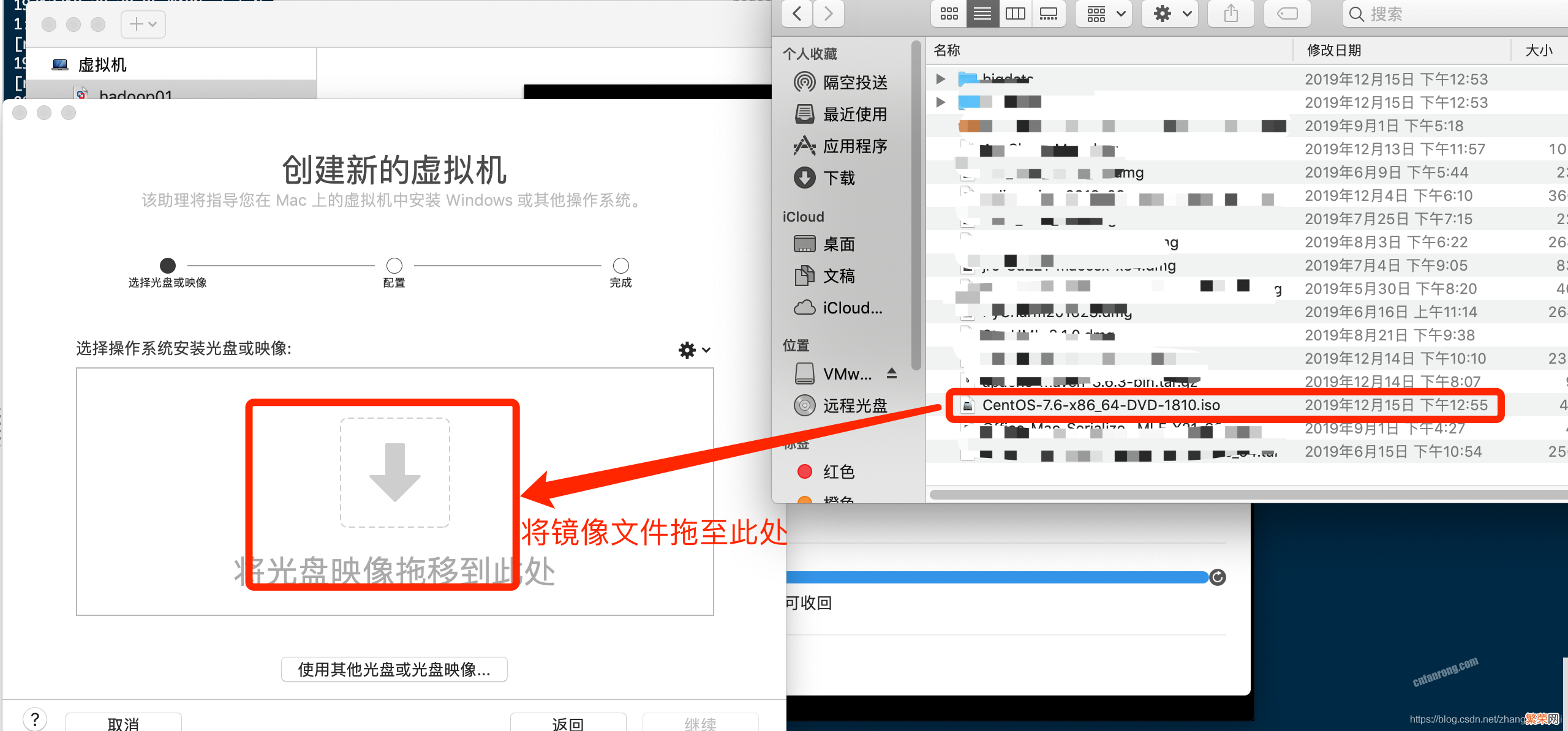
文章插图
文章插图
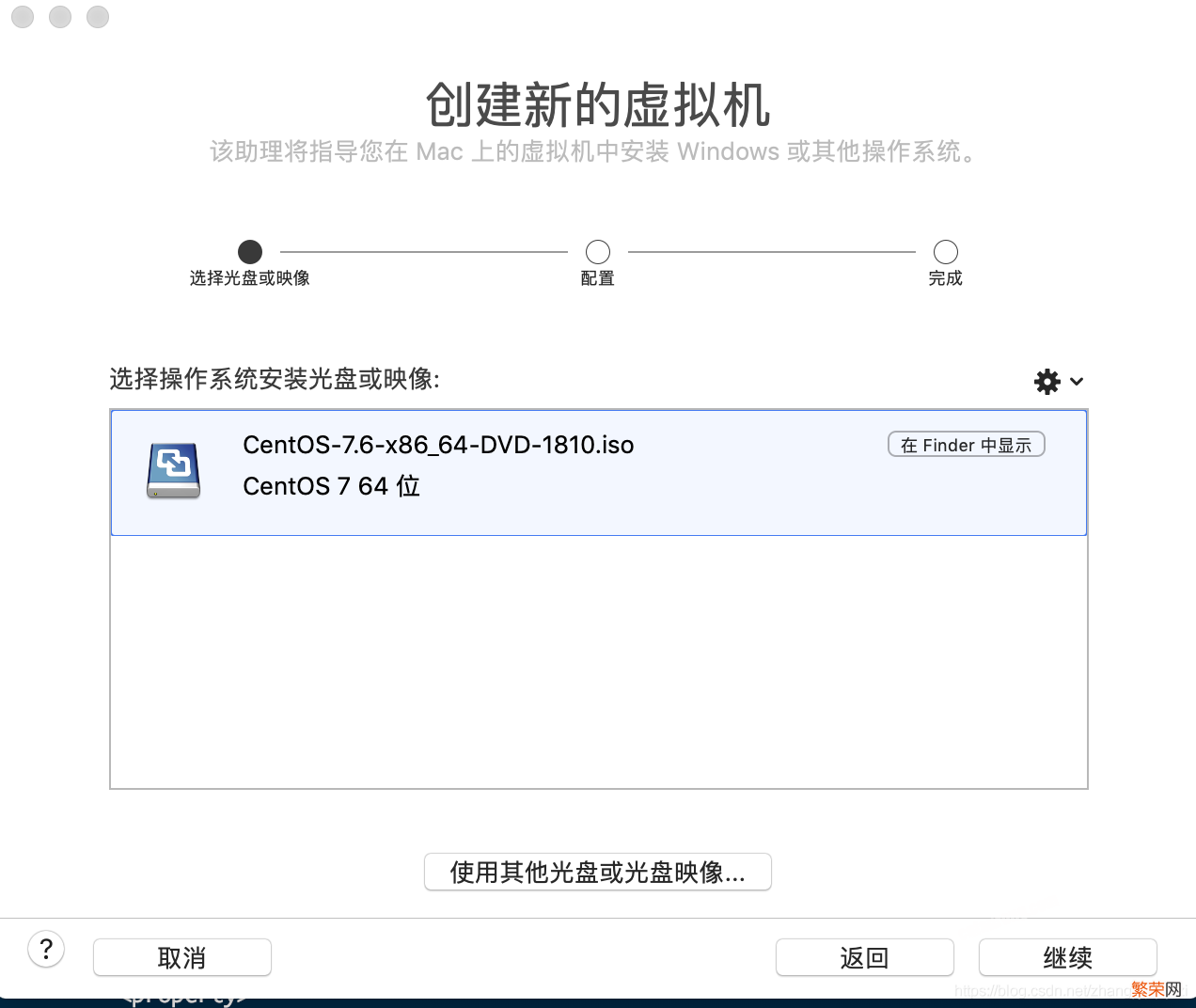
文章插图
文章插图
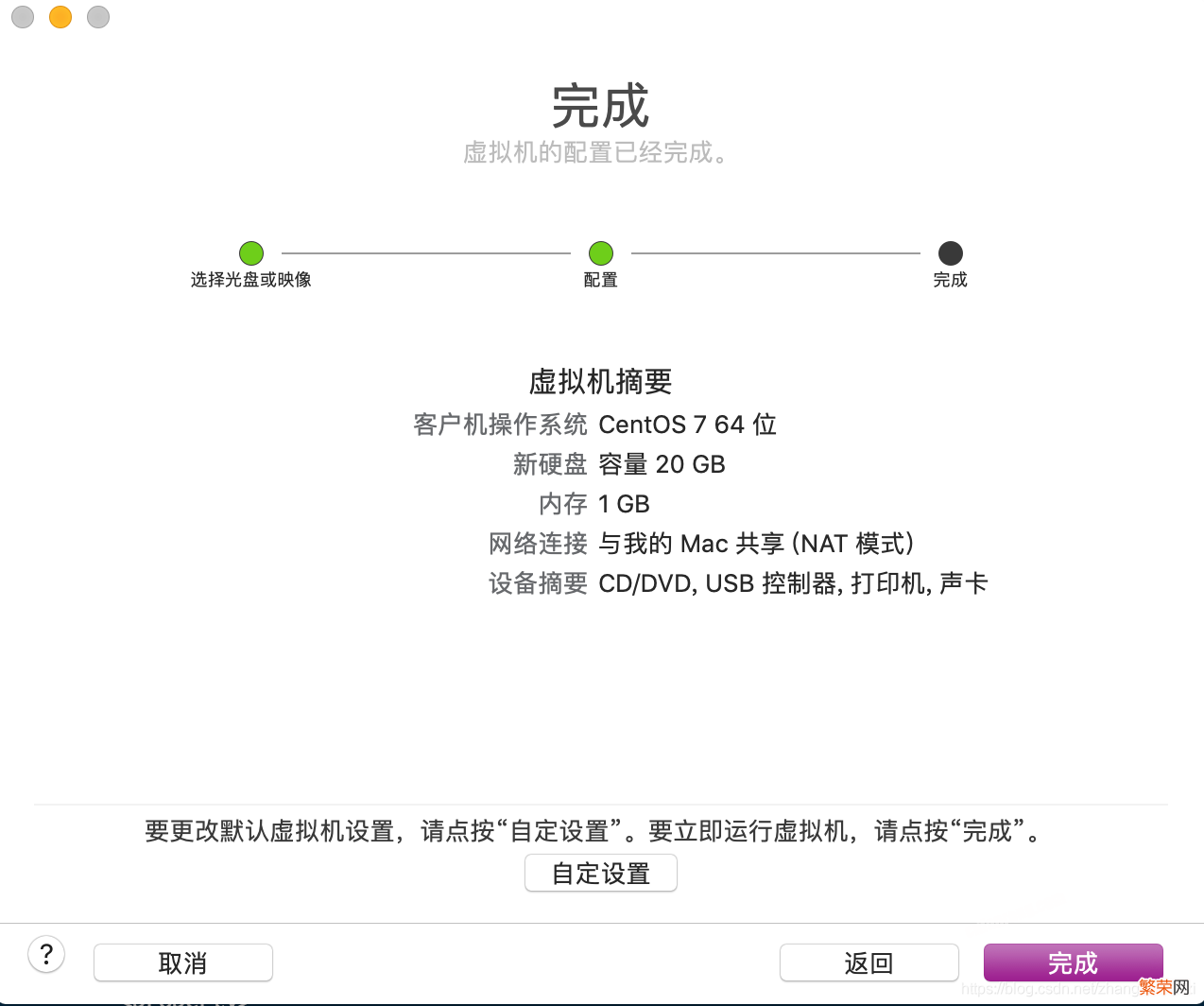
一直向下点继续按钮 。
文章插图
文章插图
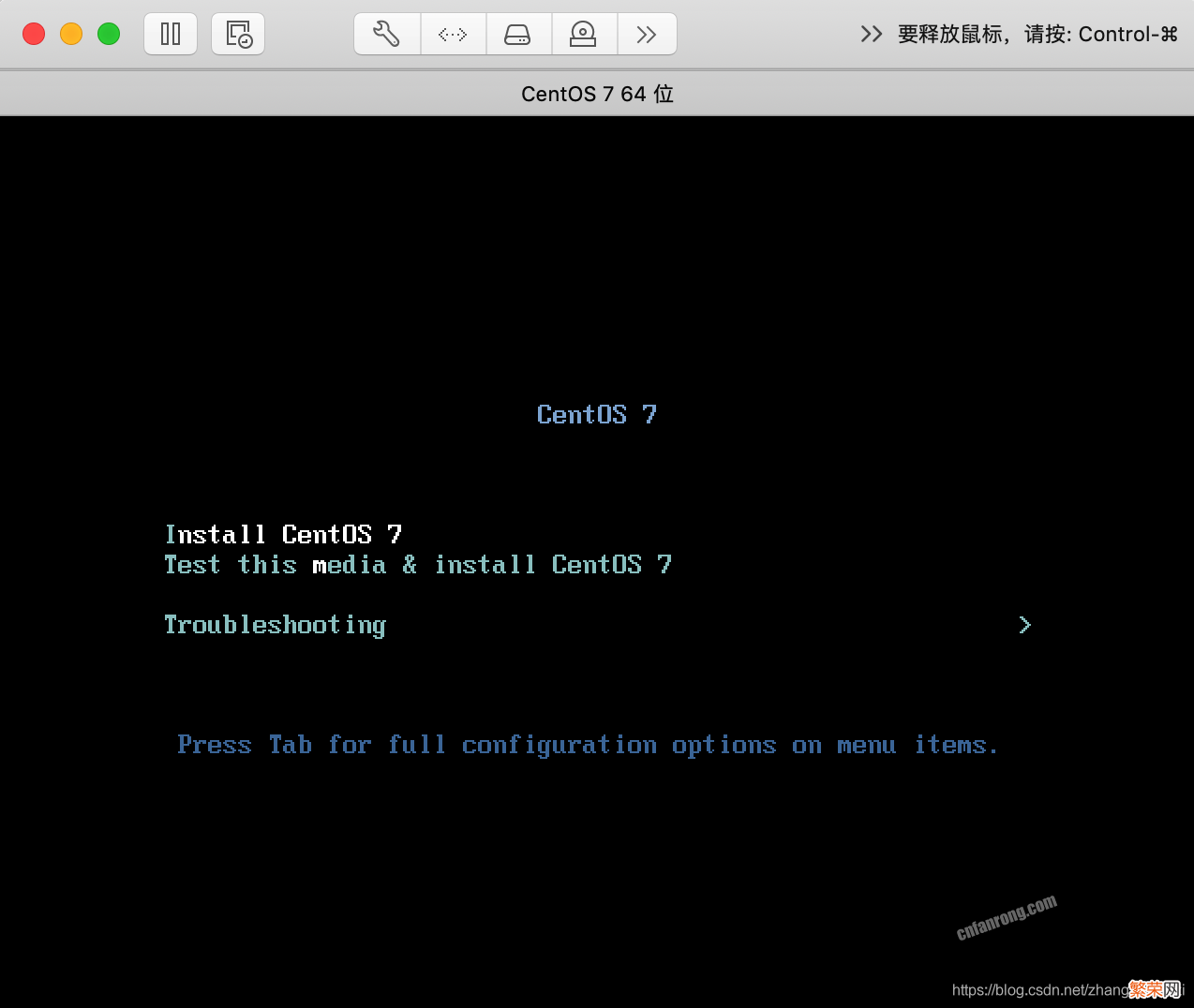
按??按钮 Install CentOS 7:
文章插图
文章插图
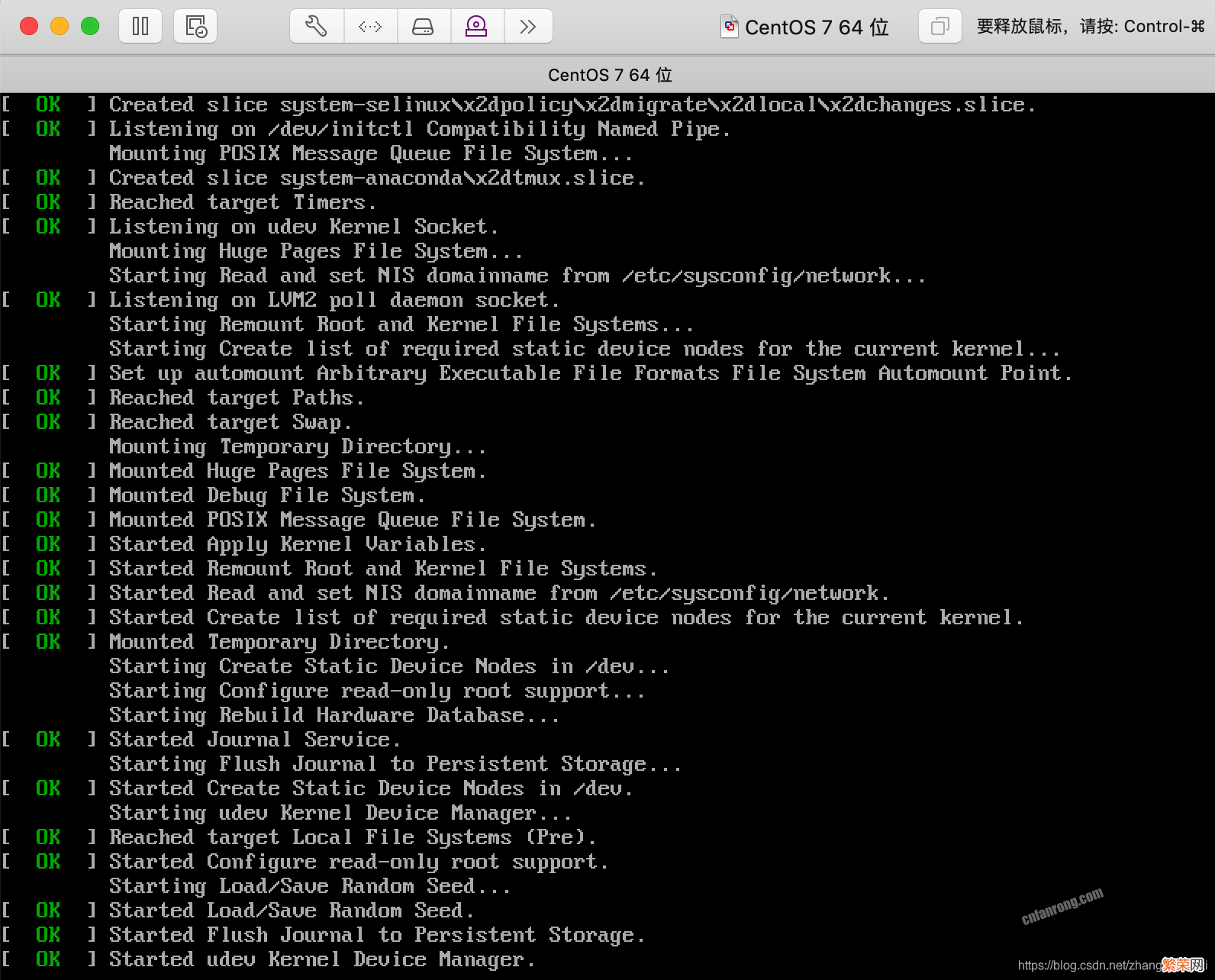
开始安装系统:
文章插图
文章插图
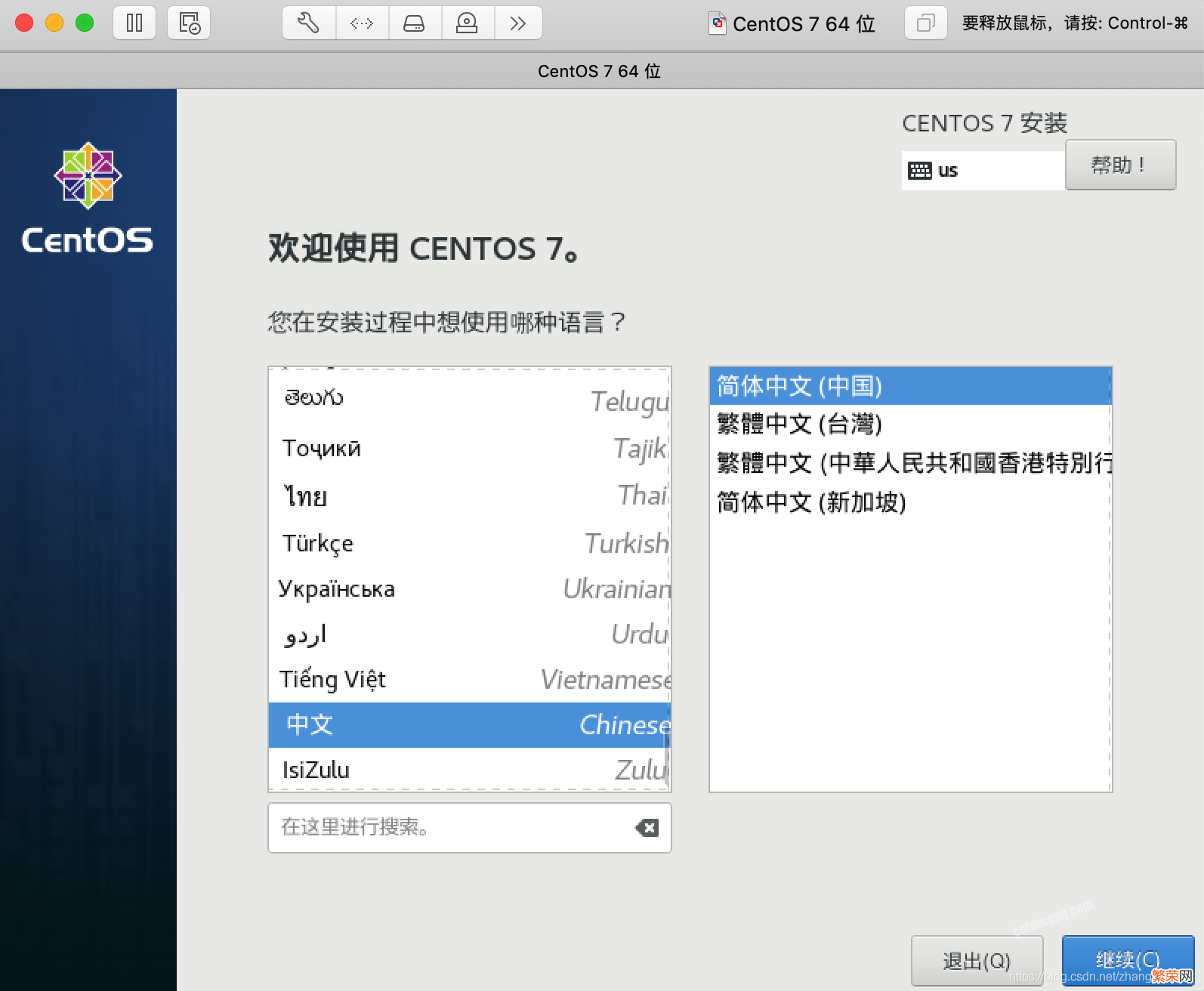
点击中文 , 简体中文:
文章插图
文章插图
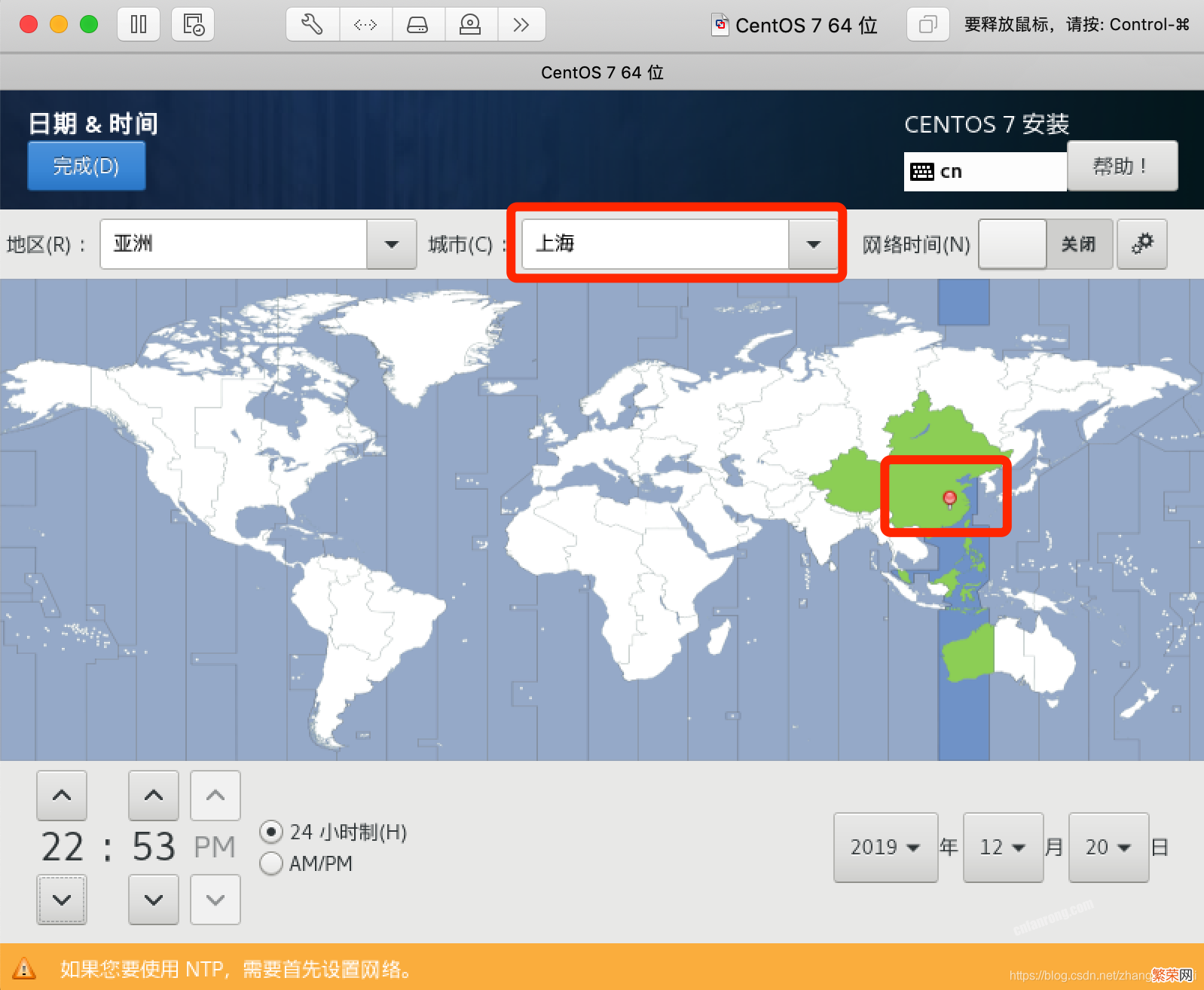
选择时区-上海:
文章插图
文章插图
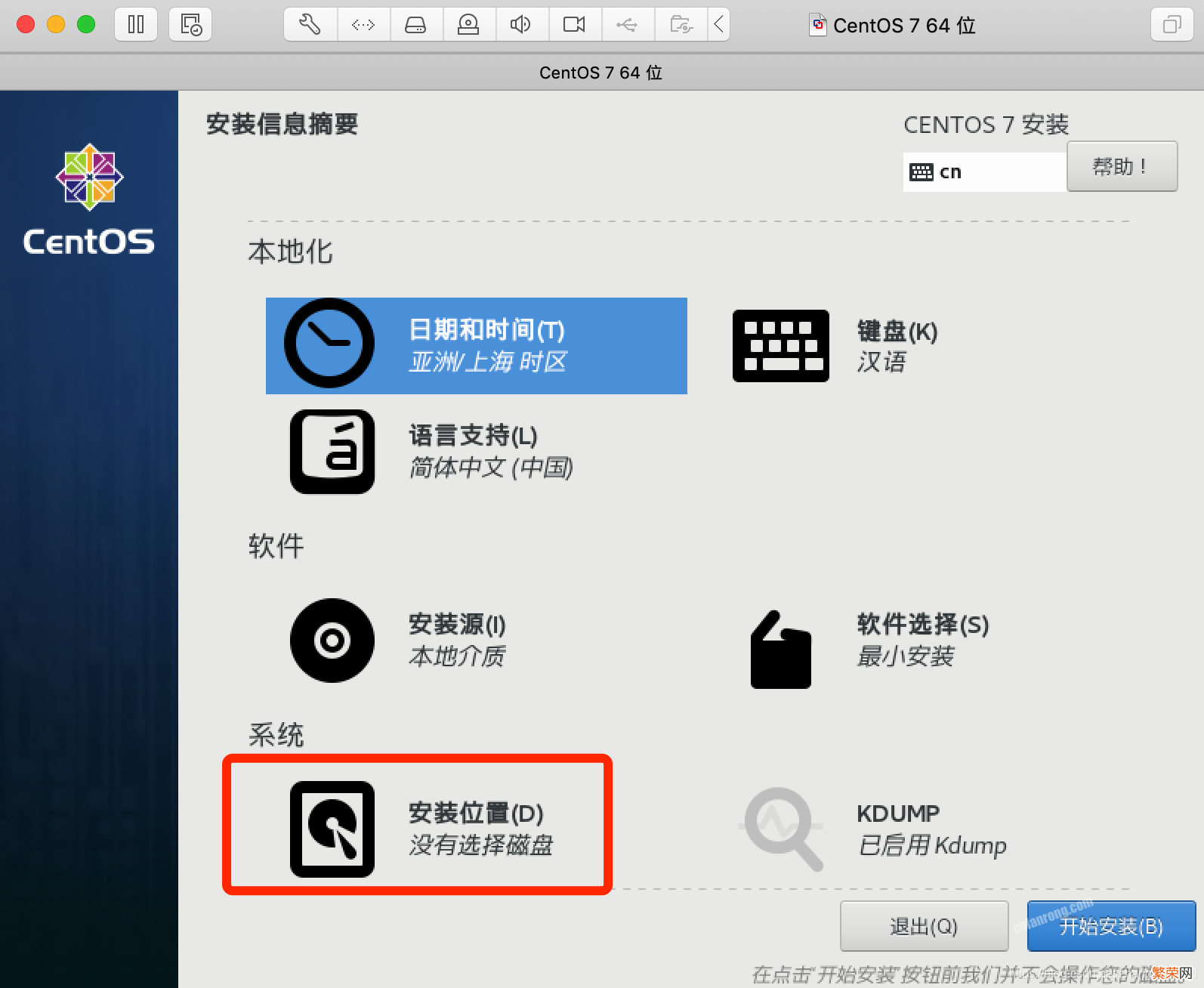
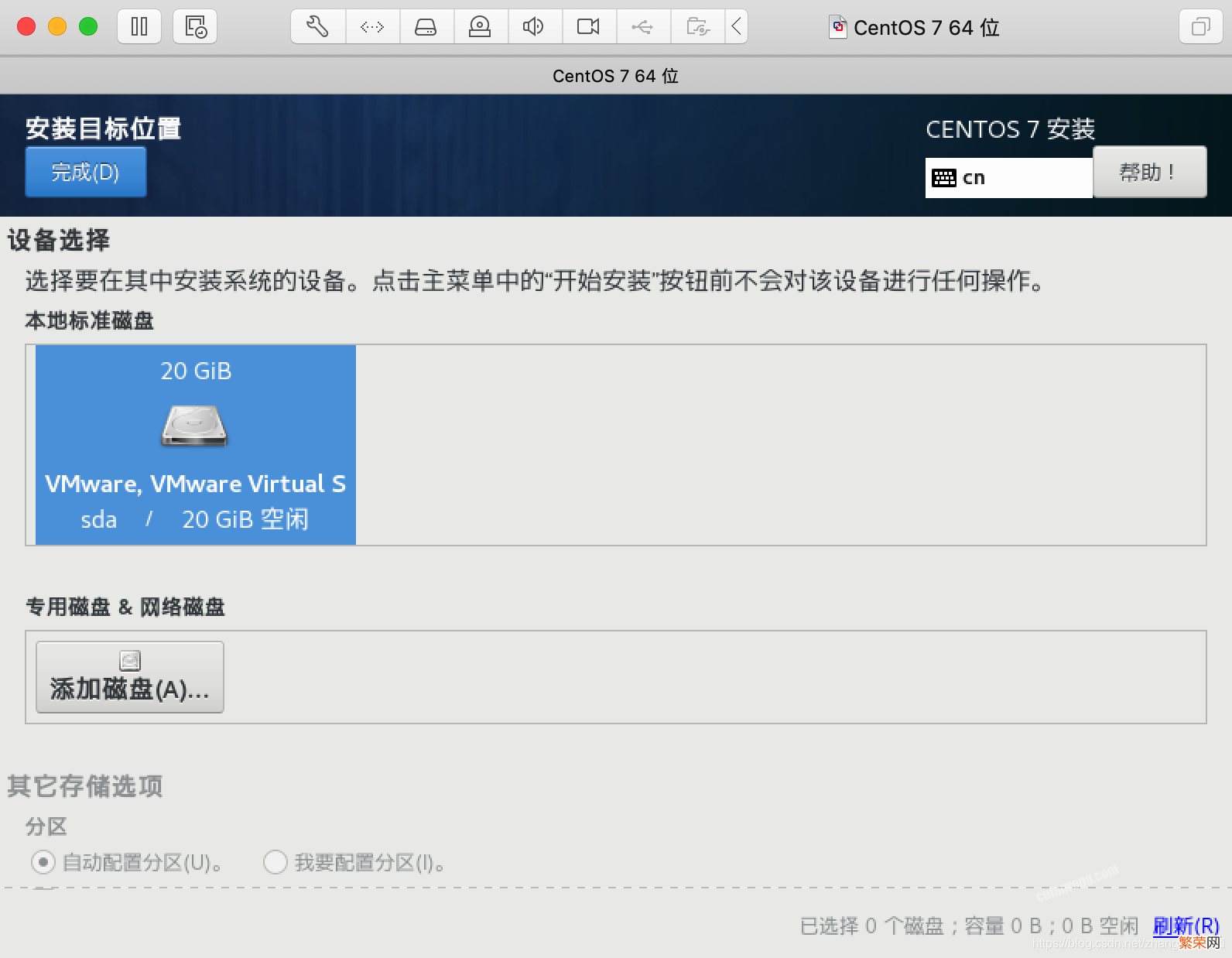
选择安装位置,选择默认即可:
文章插图
文章插图
文章插图
文章插图
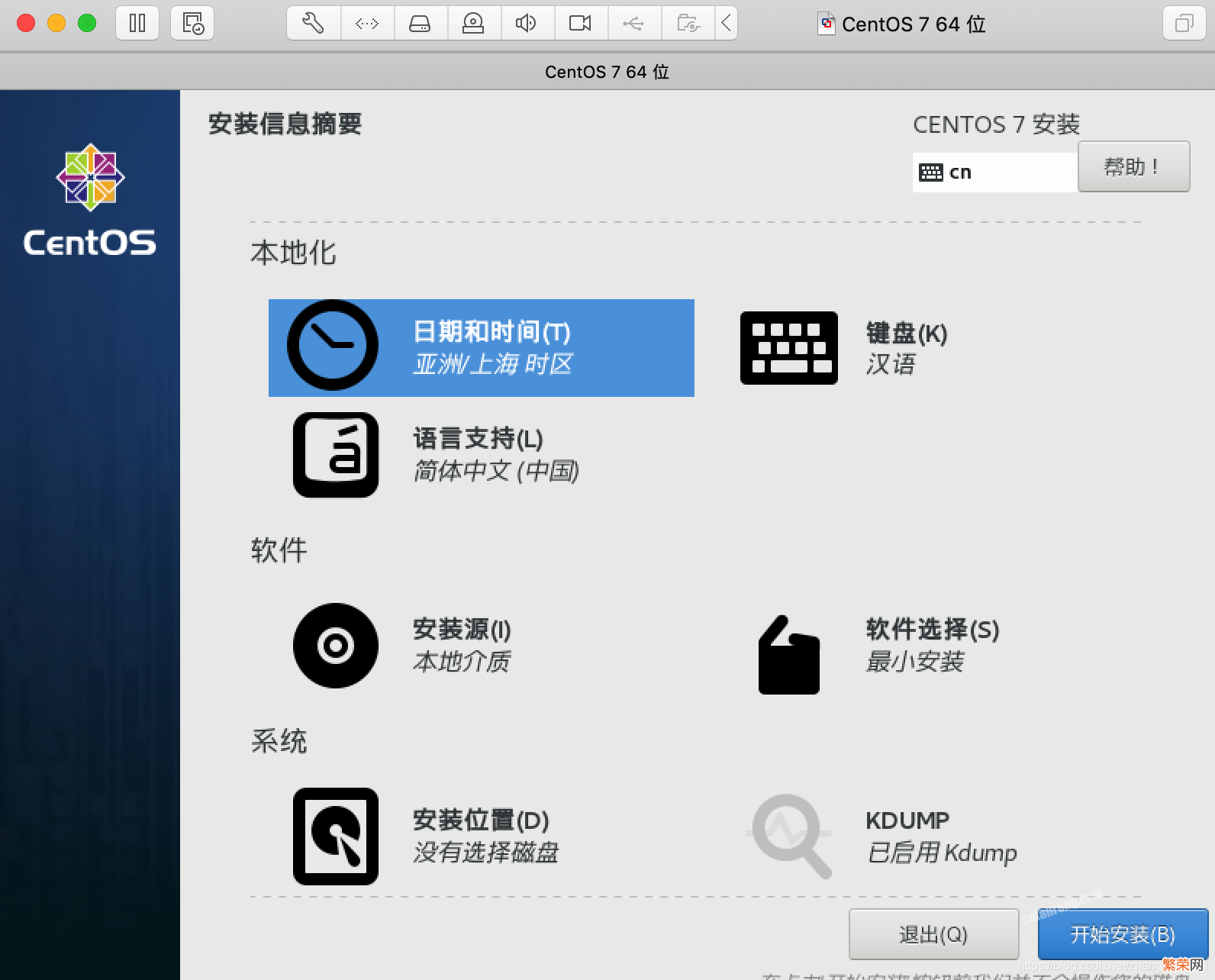
点击开始安装:
文章插图
文章插图
文章插图
文章插图
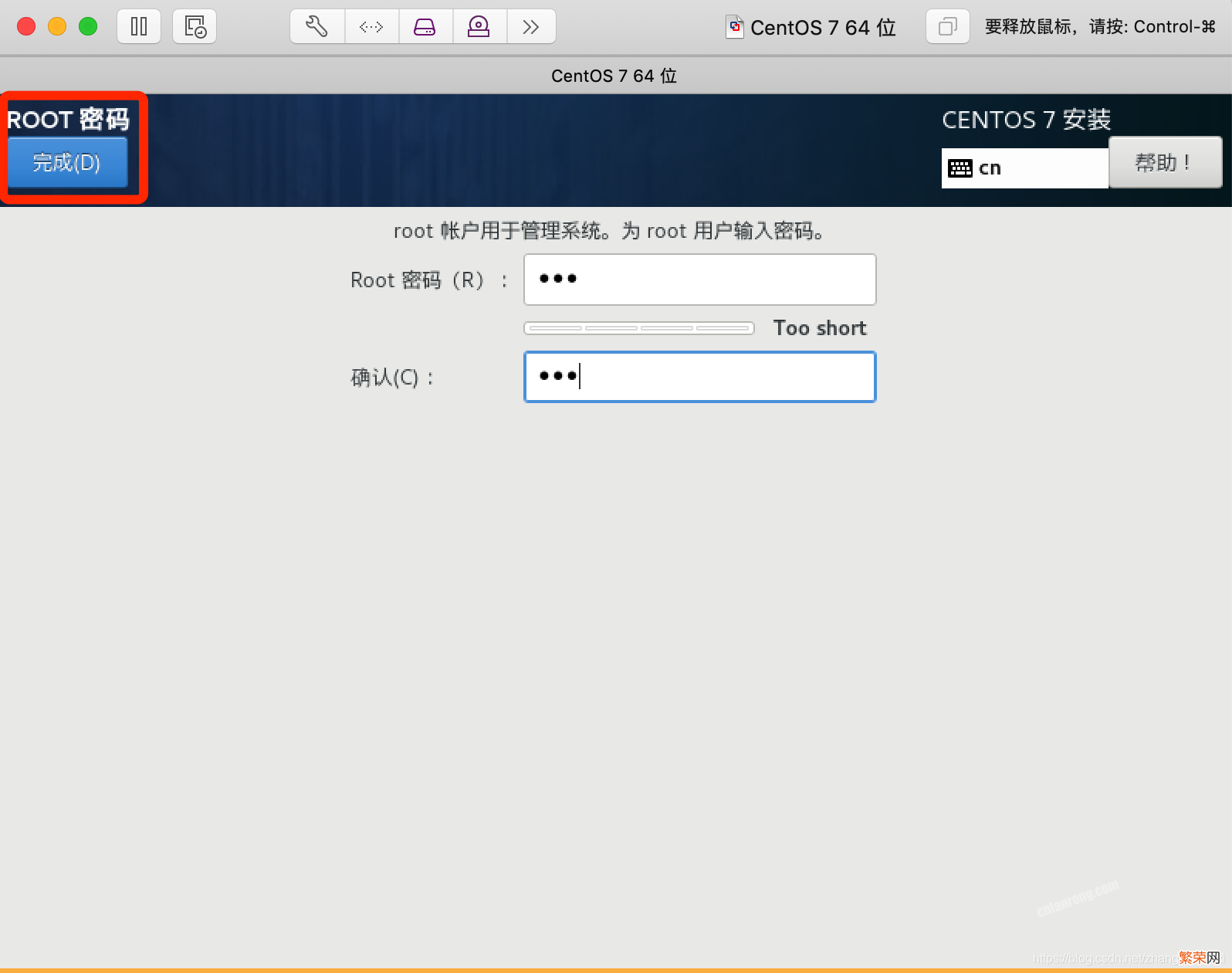
文章插图
文章插图
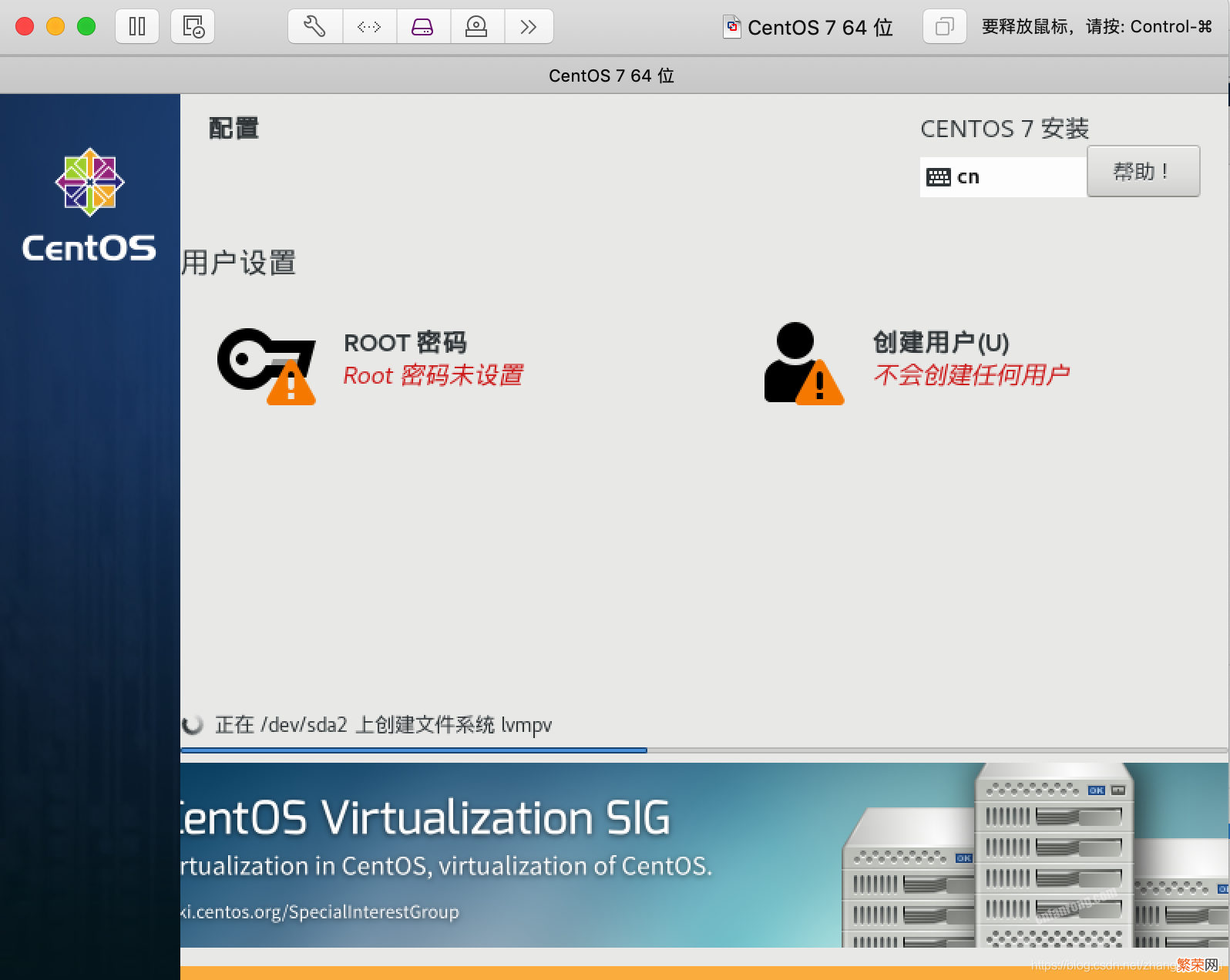
注意:需要点击两次完成才可完成密码设定 。
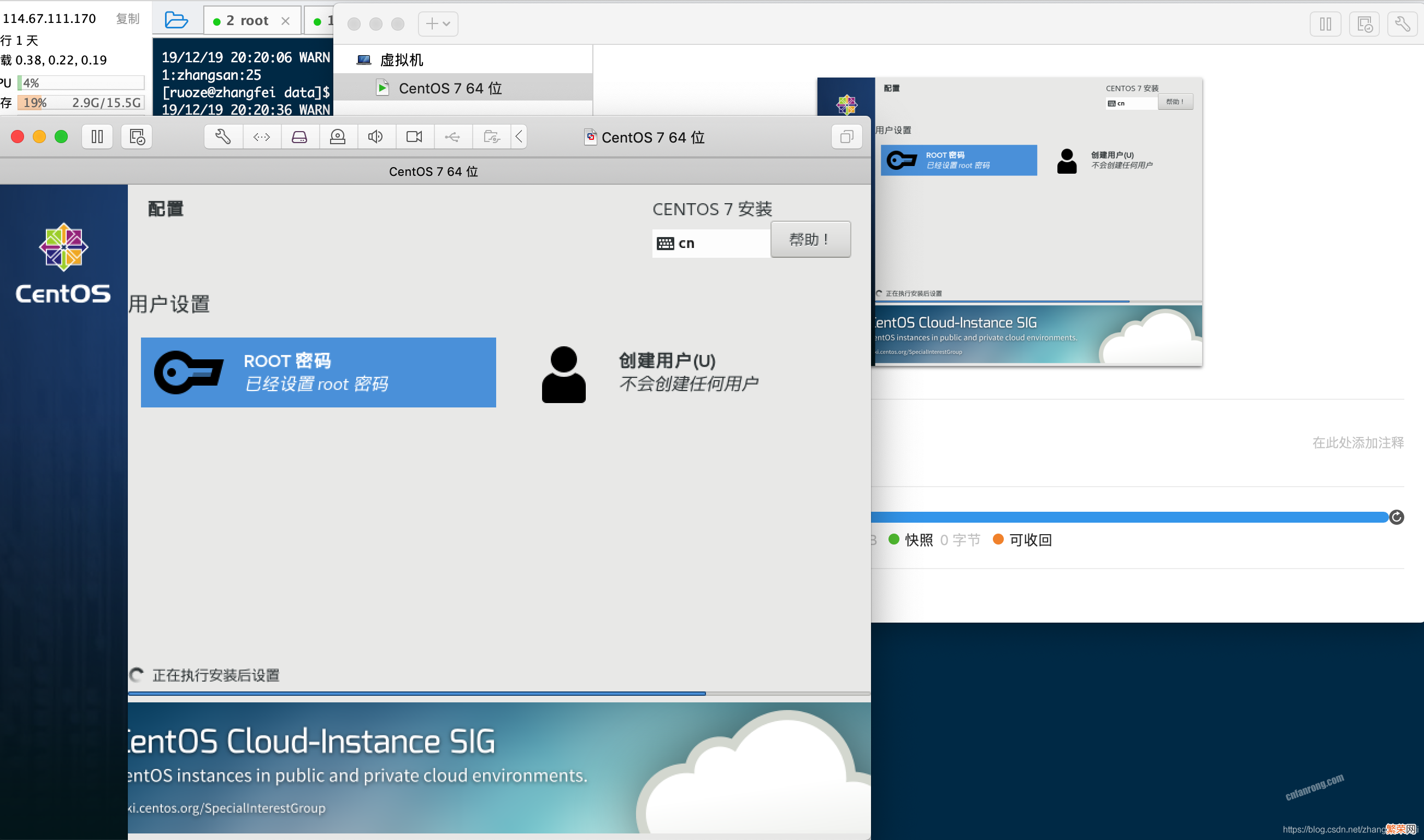
文章插图
文章插图
等待进度条走完 , 重启即可 。
第三步、开始使用【附带完整文件下载地址 mac安装虚拟机教程】重启后界面如下 。
文章插图
文章插图
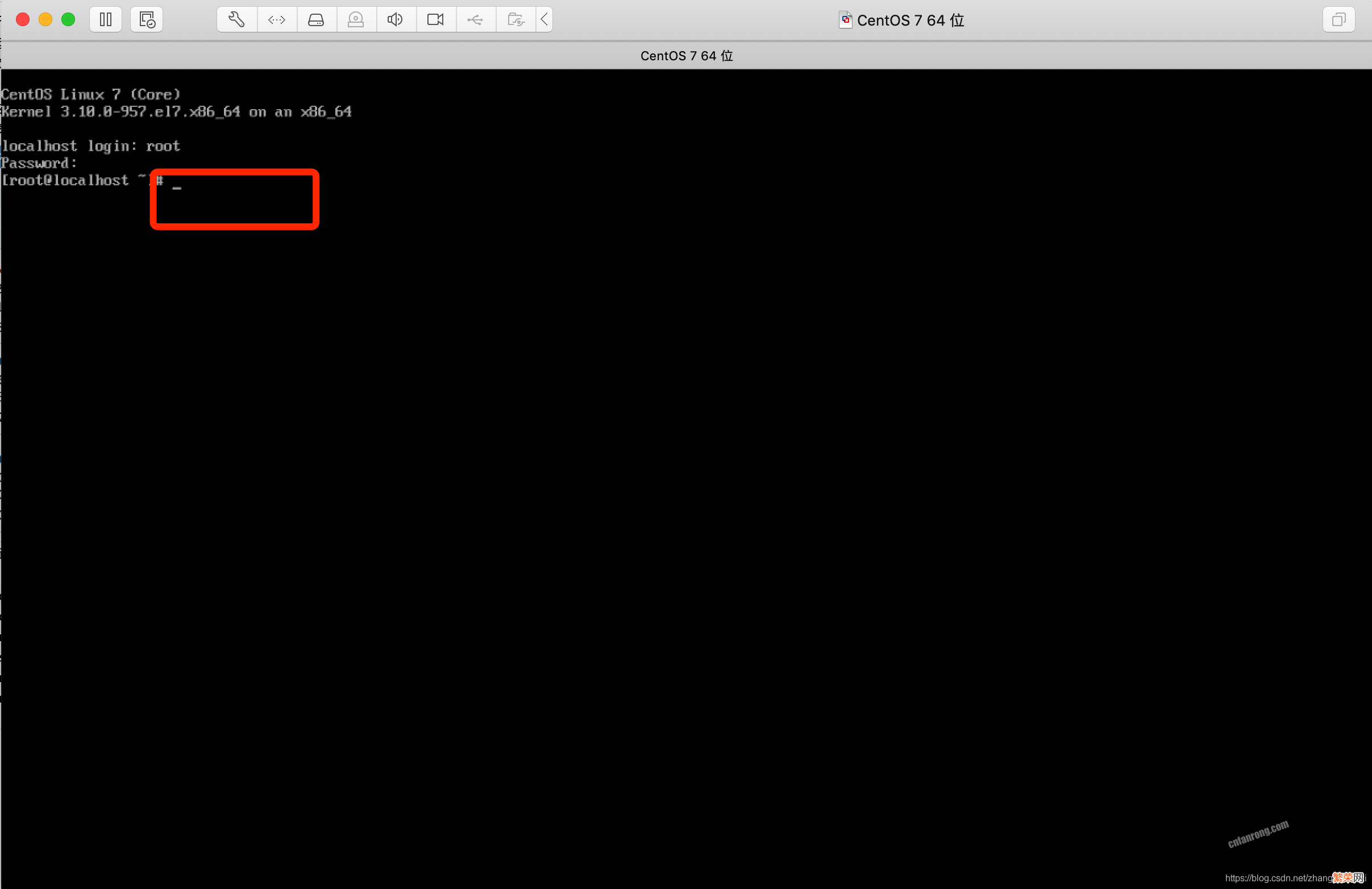
看到如下界面就表示安装成功 。
文章插图
文章插图
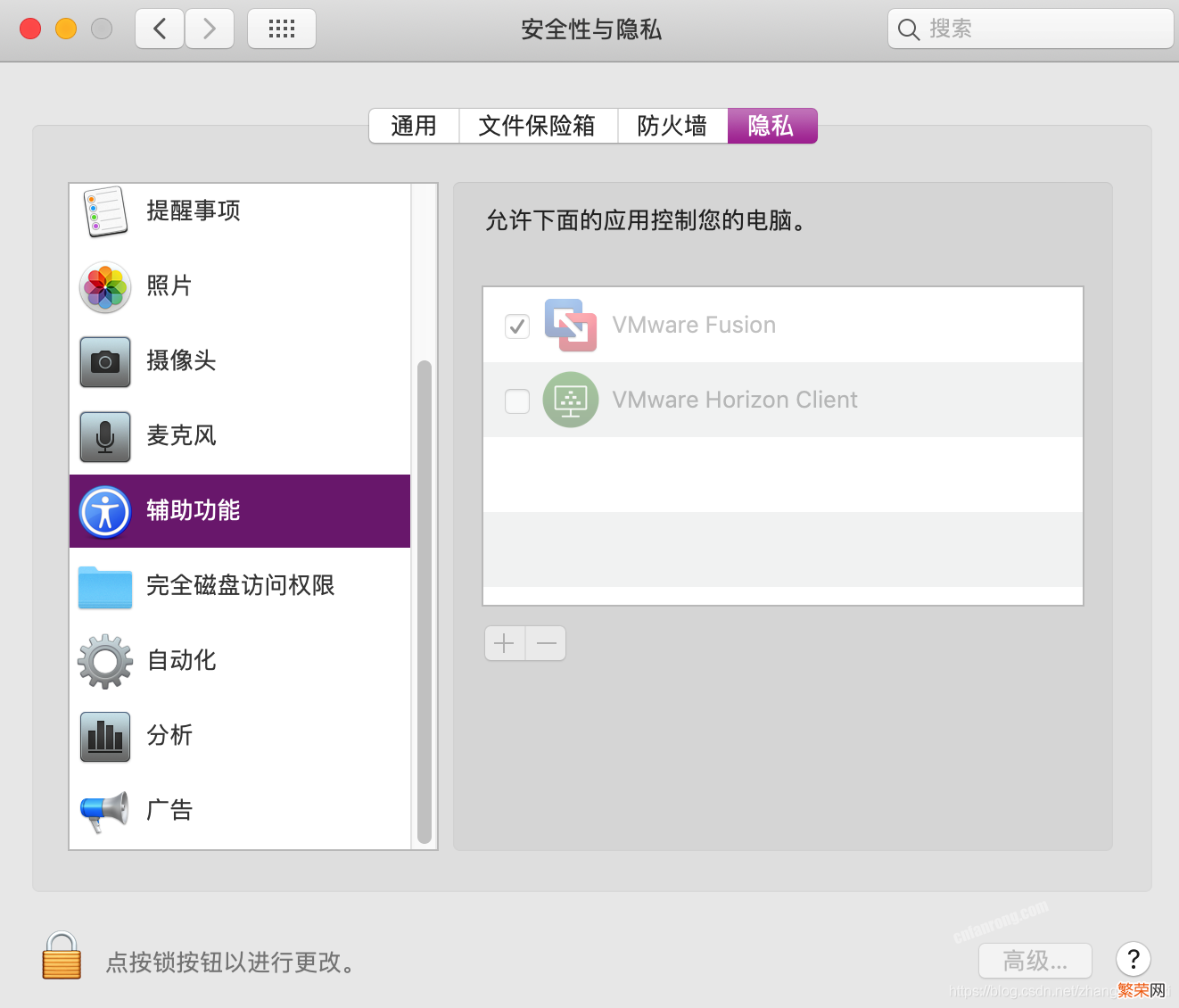
注意:有的系统需要设置下图,左下方的锁(需要输入密码),把VMware Fusion勾选上 。
文章插图
文章插图
可以开始使用了,类似Windows系统中安装虚拟机一样 。哈哈 , 爽歪歪 。
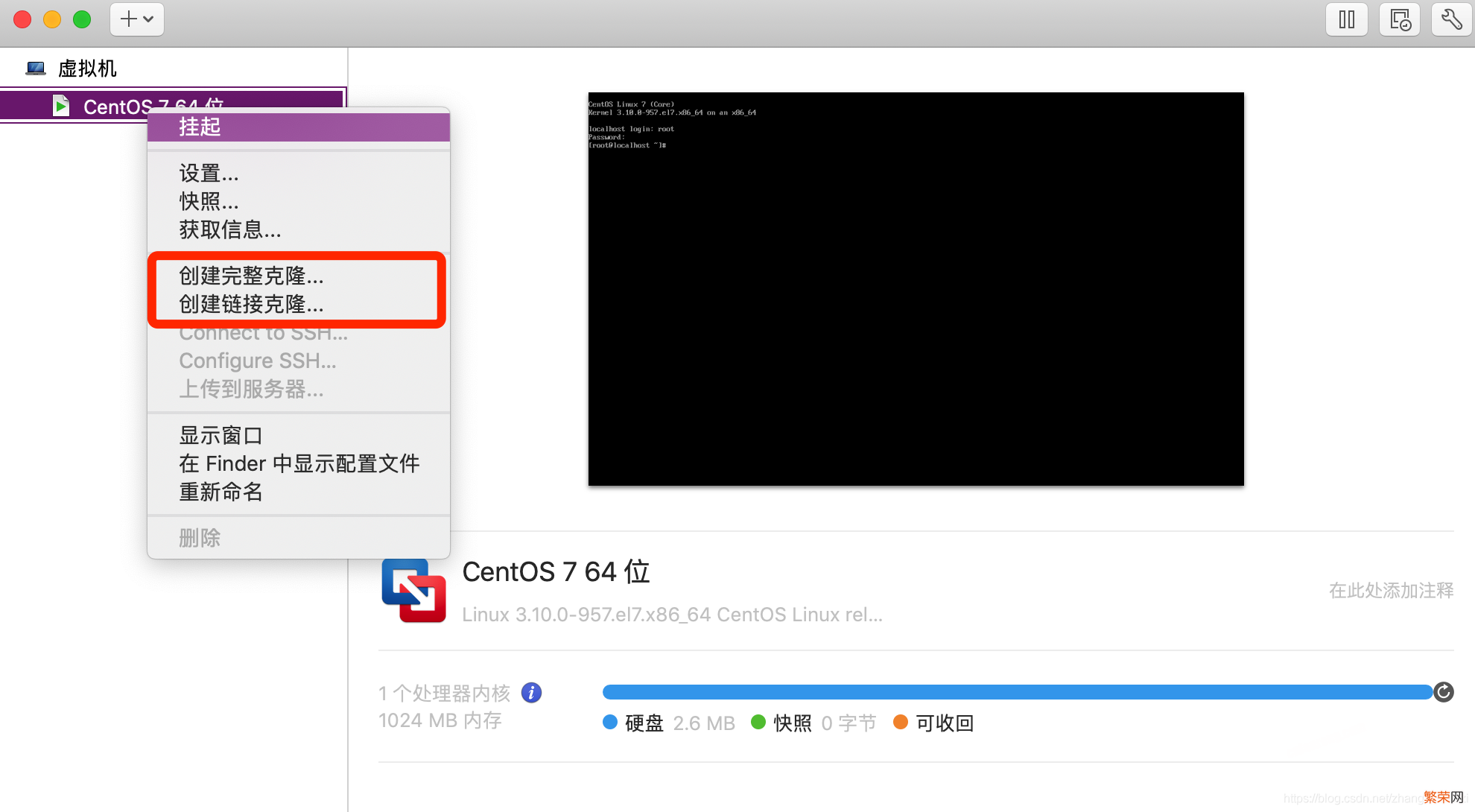
附:同时可以对已创建的虚拟机进行克隆操作,点击已建立好的虚拟机右键即可看到,对需要进行集群相关开发的人带来福音啦 。po主切身感受;Mac搭建虚拟开发更方便 , 更高效,支持的插件种类更多 。
文章插图
文章插图
- letting go完整版歌词分享
- 周杰伦错过的烟火歌词完整版分享
- 张局版越过山丘完整版歌词是什么
- 女生一般发育完整是多大年龄 女生发育到几岁停止
- 柚怎么剥完整
- 第五轮学科评估结果完整名单 全国第五轮学科评估结果公布排名
- 第五轮学科评估结果名单列表 全国排名完整版
- 冬瓜怎么保存方法
- 带鱼怎么炸的完整
- 金牛座7月运势完整版 金牛座7月感情运势