
为了更好地进行展示,很多用户都会将笔记本连接到投影仪上展示 。不过,近来一些使用Win10系统笔记本电脑的用户反馈自己在连接投影仪后,遇到了画布无法全屏显示的情况,该怎么办呢?其实,该问题是笔记本的分辨率与投影仪分辨率不同所导致的,更改笔记本屏幕分辩率使其与投影仪默认分辨率一致即可 。下面,就随系统城小编一起看看具体步骤吧!
win10系列软件最新版本下载

文章插图
文章插图
Win10系统正式版3642.58MB下载微软Win10升级助手18.74MB下载
步骤如下:
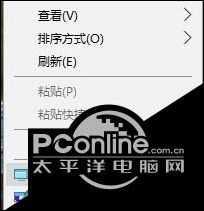
1、在桌面上单击右键,选择显示设置;
文章插图
文章插图
2、在显示设置界面右侧底部点击 高级显示设置 按钮;
3、在多显示器 下选择显示器 显示器1,查看显示器2,点击后分别点击 分辨率下拉菜单 , 查看共同相同的的分辨率,确定好相同的分辨率后 , 点击显示器,设置做相同分辨率 , 然后切换到显示器2设置为相同分辨率即可!

文章插图
文章插图
【台式机连接投影仪设置 笔记本连接投影仪后屏幕变小什么原因】大家只要按照上述几个步骤进行设置,投影仪无法全屏显示问题就能够被成功解决了!
- 小米台灯怎么样 小米台灯怎么连接手机
- redmipad怎么联网 redmipad怎么连接网络
- iphone的屏幕镜像怎么连接电视 iphone的屏幕镜像如何投屏电视
- 全盖是什么弯铰链
- 联想笔记本连接wifi显示灯不亮怎么回事 笔记本连接wifi显示灯不亮啥原因
- 打印机怎么连接电脑
- 如何用蓝牙耳机打电话
- 路由器怎么设置
- 华为watch3pro new可以连接蓝牙耳机吗 华为watch3pro new能连接蓝牙耳机吗
- 高铁电线怎么连接