

文章插图
文章插图
Excel文件又会被叫做工作簿 , 而工作簿中通常会包含多个工作表 。
在某些情况下,我们需要把工作簿中的每个工作表单独另外存为一个Excel文件,并以该工作表的名称作为文件名 。
当工作表数量比较多的时候,我们手动保存的效率就会显得相当慢了 , 下面给大家分享一个快速的方法 。
Excel文件自动拆分成多个文件
1. 查看案例
下方为我们这次用来讲解的案例,我们需要做的是把Excel文件中的所有工作表单独保存为独立的Excel文件,并以工作表的名称命名文件 。
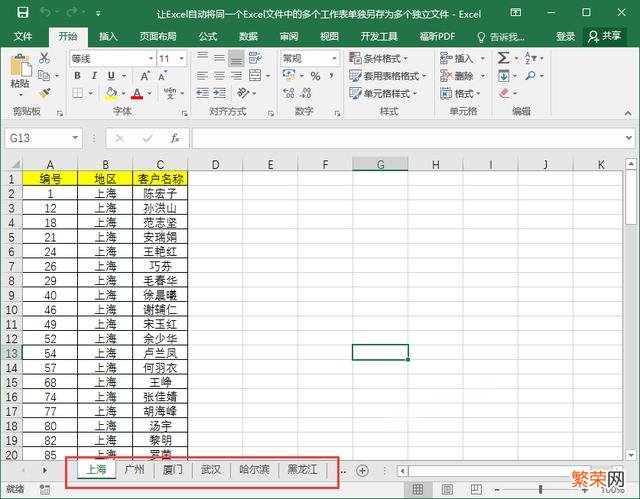
文章插图
文章插图
2. 打开代码编辑器
在开发工具里找到代码编辑器按钮,点击即可进入

文章插图
文章插图
3. 粘贴下方代码到代码编辑器里
Sub 工作表另存为()
Dim sht As Worksheet
Dim MyBook As Workbook
Set MyBook = ActiveWorkbook
For Each sht In MyBook.Sheets
sht.Copy
ActiveWorkbook.SaveAs Filename:=MyBook.Path & "" & sht.Name, FileFormat:=xlOpenXMLWorkbook '将工作簿另存为xlsx格式
ActiveWorkbook.Close
Next
MsgBox "文件已经被分拆完毕!"
End Sub
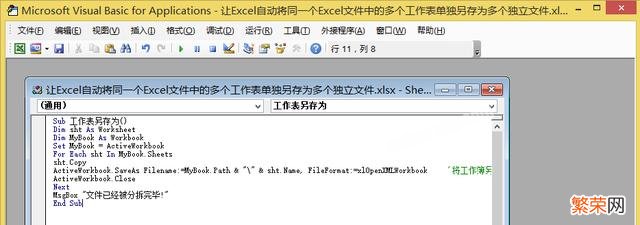
文章插图
文章插图
4. 运行代码
点击如下图所示的绿色三角按钮
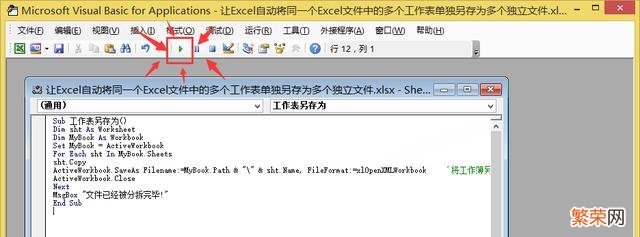
文章插图
文章插图
5. 运行宏
在弹出的宏窗口中点击运行按钮
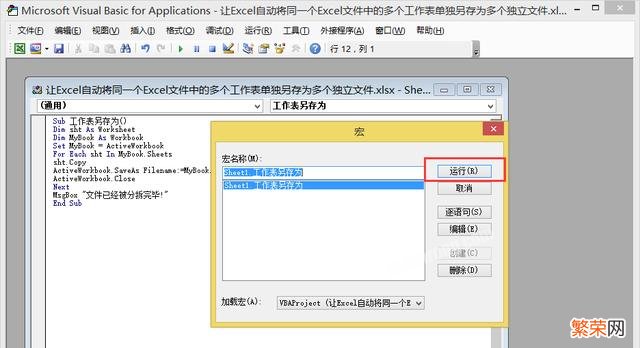
文章插图
文章插图
6. 查看结果
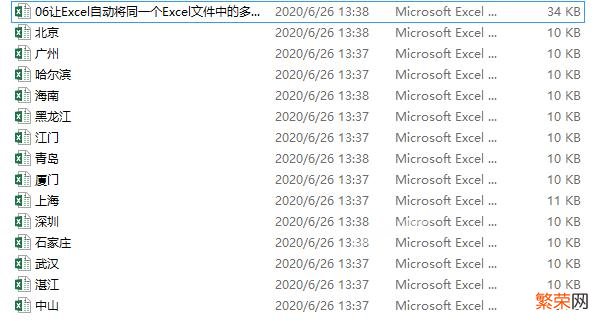
查看原文件所在的文件夹,我们会发现文件夹中出现了其他以各自工作表名称命名的Excel文件
【自动将同一个Excel文件中的多个表单独另存为多个独立文件】
文章插图
文章插图
- 八月十五中秋祝福语精编
- 江苏26日中北部等地将有大到暴雨 阵风6至7级
- 中秋节日祝福语33句
- 华为mate50怎么关闭自动更新 如何取消自动更新
- 微信打字怎么出小图案 打字怎么自动出表情包
- 100句 初三中考加油祝福语精选
- 尖翅和翅尖是同一个部位吗 鸡身上哪些部位不建议吃
- 端午节致朋友的祝福短信
- iphone14配置参数详情
- 61发红包多少合适