
文章插图
1、有时候需要对硬盘进行重新分区,但是又不想重装系统,如果使用Win7或者Win10的话,其实很容易实现 。
2、现在先介绍,如何使用Win7/Win10不重装系统合并分区,如果想拆分分区,请点击Win7/Win10不重装系统拆分分区 。
3、无论拆分分区还是合并分区,都需要执行下面的步骤来打开磁盘管理器 。
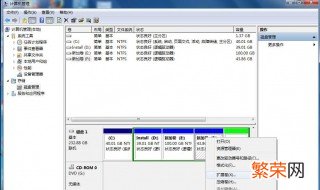
4、“计算机”→右键打开“管理” 。
5、单击“磁盘管理” 。
6、开始分区合并:选择将被整合的分区 。右键单击“删除卷” 。这里以E盘为例(首先要将E盘的文件复制到其他盘中备份,因为删除卷之后文件就不存在了) 。
7、因为E盘要被整合到其它盘,所以盘内的资料将被清除 。用户需要的资料必须移到其它盘 。单击“是” 。
8、E盘被删除后,“计算机”没有E盘那一栏了 。
9、选中D分区,右击打开“扩展卷” 。
10、两个分区合并,其分区号必须连续的,而且是后者整合到前者中 。例如:合并X、Y分区,一定是Y分区整合到X分区;X、Z分区是不能合并的 。这也是分区拆分步骤的原因 。
11、直接下一步 。
12、选择被整合的空间量 。因为是两个分区合并成一个,所以指定最大值 。
【win7系统c磁盘合并分区后要装系统吗 c盘分区需要重新装系统吗】13、单击完成即可 。
- 鸿蒙系统3.0待审核需要多久
- 华为mate30怎么关闭系统自动更新 华为mate30如何关闭系统自动更新
- 电脑操作系统32位和64位的区别 如何查看电脑多少位
- 苹果141系统怎么删除订阅 苹果141系统如何删除订阅
- 如何重装电脑系统
- win7打不开软件没响应是什么原因
- win7老是未响应卡死是什么原因
- 12316是什么电话
- 消防报警器什么牌子好 十大消防报警系统品牌
- 电脑系统时间错乱怎么办