
文章插图
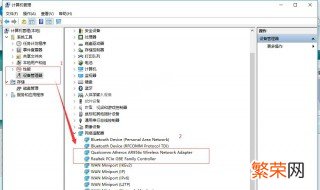
1、按下Win+X组合键 , 在弹出的菜单中 , 点击“设备管理器” 。
2、在设备管理器窗口 , 找到并点开“网络适配器” , 然后对着自己的网卡 , 单击鼠标右键 , 点击菜单中的“属性” 。
3、点开网卡属性对话框 , 点击切换至“电源管理”选项卡 。将“允许计算机关闭此设备以节约电源”之前的复选框点击取消掉 , 然后点击底部“确定” 。
4、Win+I组合键打开Windows设置窗口 , 点击其中“系统”;
5、在系统窗口 , 点击切换到“电源和睡眠” 。将“关闭显示器”及“使计算机进入睡眠”时间设置为“从不” , 然后点击右侧窗口中的“其他电源设置”;
6、在电源选项窗口 , 点击当前电源计划后面的“更改计划设置” 。
7、在编辑电源计划窗口 , 找到并点击“更改高级电源设置” 。
【win10一直掉线 win10频繁掉线最新解决方法】8、在电源选项对话框 , 将其中的“无线适配器设置”设置成“最高性能” , 然后问题应该能够得到解决 。
- 遮挡牌照扣几分
- 叮咚买菜配送员要一直送吗 叮咚配送员一天送多少
- 卫生间水箱冲水后一直漏水怎么处理
- win10显示时间设置方法 win10显示时间设置步骤
- 洗衣机洗着洗着就停了是什么原因 洗衣机启动后一直滴滴响怎么办
- 怎么关闭win10更新
- 卤东西的卤汁能一直用吗 卤汤可以反复使用几次
- 上海交了社保但没办卡有什么影响 一直不办卡好吗
- 为什么男生不能学文科 有哪些原因
- 100吨水一直流要流几天才能干净 一个人一年半年能用100吨水正常吗