
文章插图
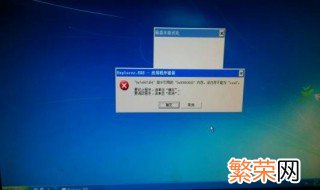
1、开机,当快要进入系统选项时,立即按F8键进入“高级模式” 。
【电脑一进去就显示不支持模式怎么解决 电脑一进去就显示不支持模式】2、进入“高级模式”后,先选择“安全模式”这一项,按Enter进入 。
3、进入安全模式会比进入正常系统模式时间要长一些,所以耐心等一等,进入后,屏幕背景是黑的,任务栏也是白色的,因为安全模式是以最少资源的启动模式,所以很多东西都不会启动 。
4、进入后,在桌面空白处用鼠标右键单击,在右键菜单中选择“属性”这一项 。
5、打开了“显示属性”窗口,在窗口选项卡中,选择“设置”这一项 。
6、在设置的页面中,选择下面的“高级”按钮,单击进入 。
7、在“(默认监视器)和属性”窗口中,选择“适配器”这一项 。
8、进入了“适配器”页面,点击下面的“列出所有模式”这个按钮,会弹出一个列表框,从中选择适合显示器的分辨率,可以把它调成最小640X480,后面其它的真彩色 (32位),默认刷新要一样,修复完以后再去慢慢调回到正常分辨率 。
9、设置完成后,按“确定”,一路返回时都要按“确定” 。然后再重新启动电脑,看能不能正常进入Windows系统 。
- 电脑如何录制屏幕
- 电脑操作系统32位和64位的区别 如何查看电脑多少位
- 电脑屏幕图标大小怎么调整
- 电脑休眠小技巧 如何让电脑快速进入睡眠状态
- 打印机怎么连接电脑
- 电脑提示文件无法打开怎么解决
- 如何解除电脑中Excel中的密码
- 如何重装电脑系统
- 电脑总是自动关机怎么办
- 淘宝旺旺号在哪里看