
在使用电脑的时候有的时候打开任务管理器会发现任务管理器显示不全 。当碰到这种情况怎么解决呢?任务管理器显示不全的原因又是那些呢?任务管理器显示不全原因有很多,因此,很多用户不知道怎么解决?下面给大家讲解电脑任务管理器显示不全的解决步骤 。
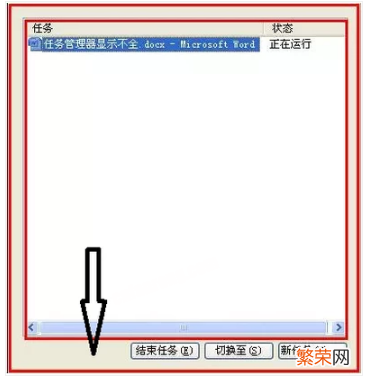
第一种方式
打开任务管理器,双击周边灰色区域就可以恢复 。
文章插图
文章插图
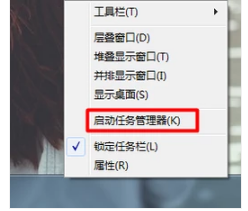
第二种方式
打开任务管理器 。
文章插图
文章插图
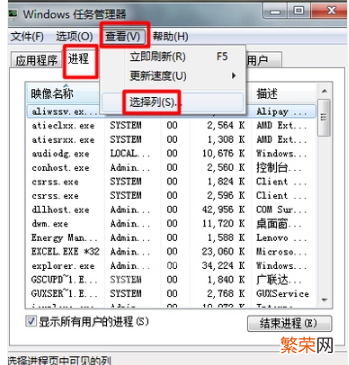
选择(进程)--(查看)--(选择列)
文章插图
文章插图
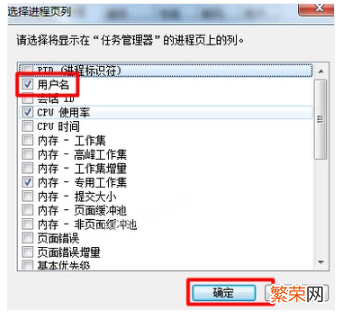
把用户名前打上勾即可
文章插图
文章插图
第三种方式
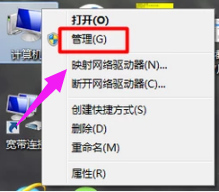
我的电脑单击右键,进入(管理) 。
文章插图
文章插图
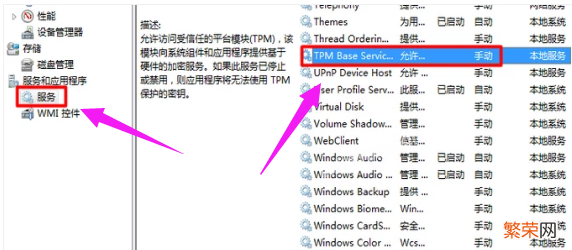
选择(服务与应用程序)中的(服务)双击 。在右边框中找到如图所示的英文标识 , 启动类型改为“自动或手动” 。
文章插图
文章插图
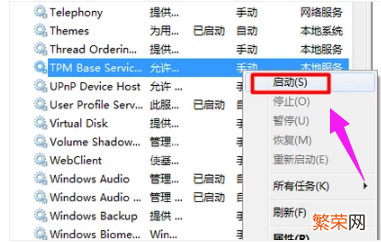
再单击右键选择启动,即可完成所有设置 。
文章插图
文章插图
【任务管理器显示不全处理方法 任务管理器显示不全是什么原因】以上就是电脑任务管理器显示不全的处理方法 。
- OPPO A1 Pro在哪里调显示网速 怎么显示网速
- 微信怎么设置信息不在屏幕上显示 如何让微信信息不在屏幕显示
- 微信钱包怎么隐藏余额 微信钱包怎么隐藏余额显示
- qq如何让照片墙不显示 怎么让qq照片墙不显示
- 微信如何显示隐藏聊天 微信如何显示隐藏聊天记录
- 车载显示器黑屏是怎么回事 车载显示器怎么恢复出厂设置
- 京东百亿补贴显示火爆怎么办
- win10显示时间设置方法 win10显示时间设置步骤
- 显示器testgood是什么意思 为什么显示器出现testgood
- 联想笔记本连接wifi显示灯不亮怎么回事 笔记本连接wifi显示灯不亮啥原因