
许多人使用电脑的过程中总是有个不好的习惯,就是将文件随意保存在桌面上,这种操作是容易导致数据丢失的,那么电脑桌面数据丢失怎么找回来?下面我们一起来了解下吧!
方法一、撤销键和回收站恢复
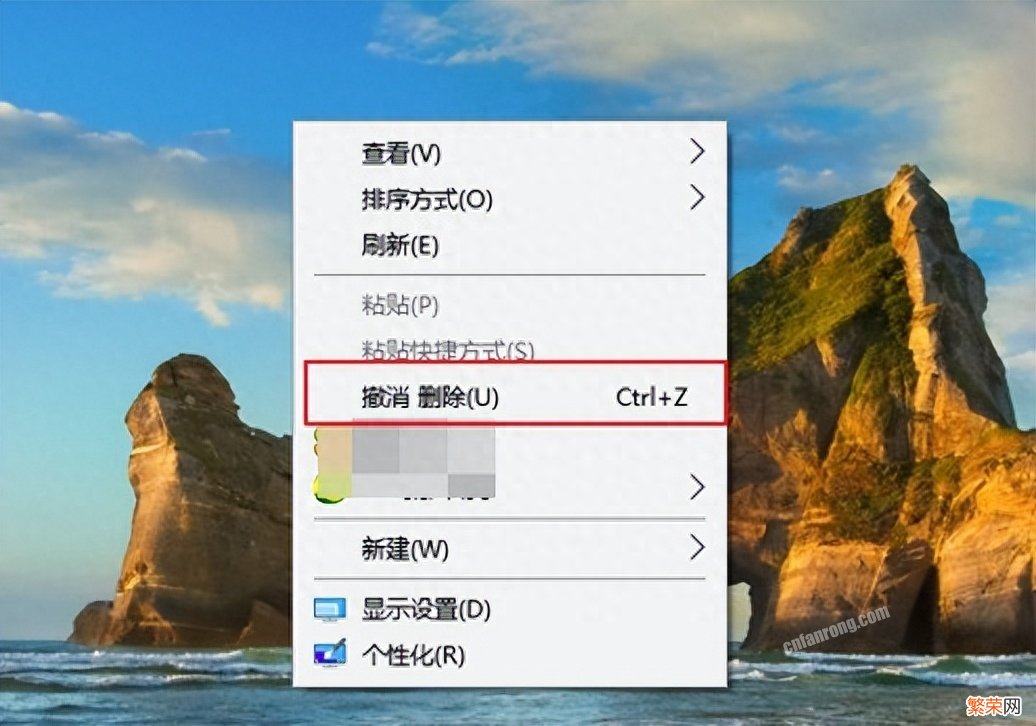
如果是将电脑桌面文件误删除了,第一时间可以按ctrl+z撤回操作即可恢复,或者到回收站中进行恢复文件,打开回收站中找到需要的 文件点击“还原”,文件就会重新出现在电脑桌面上 。
文章插图
文章插图
方法二、数据恢复软件进行恢复
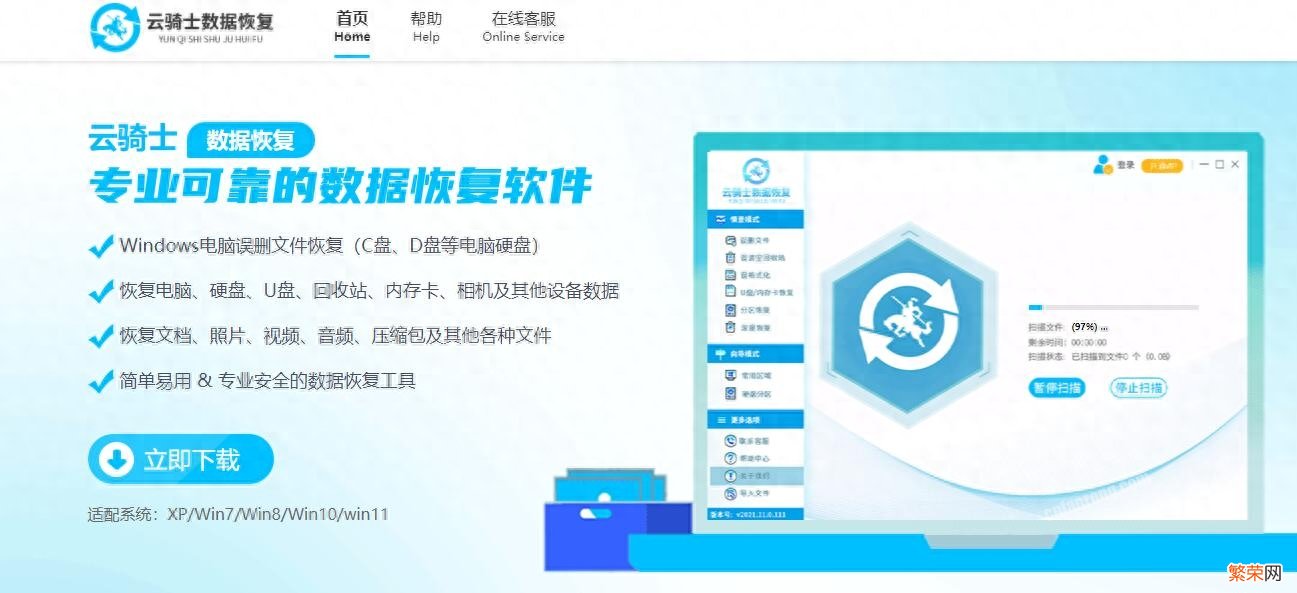
如果回收站中没有文件已经完全删除了,那么这种情况下恢复电脑桌面文件就有一定的难度,好在有云骑士数据恢复软件,使用它能够帮助您找回电脑桌面丢失文件,前提是数据没有被覆盖掉 。
数据恢复软件具体操作步骤:
在电脑中下载安装好云骑士数据恢复软件,因为是电脑桌面文件丢失,因此,软件较好不要装在C盘中,也不要对C盘进行任何读写操作,以免覆盖丢失的数据 , 造成再难恢复的悲剧 。
文章插图
文章插图
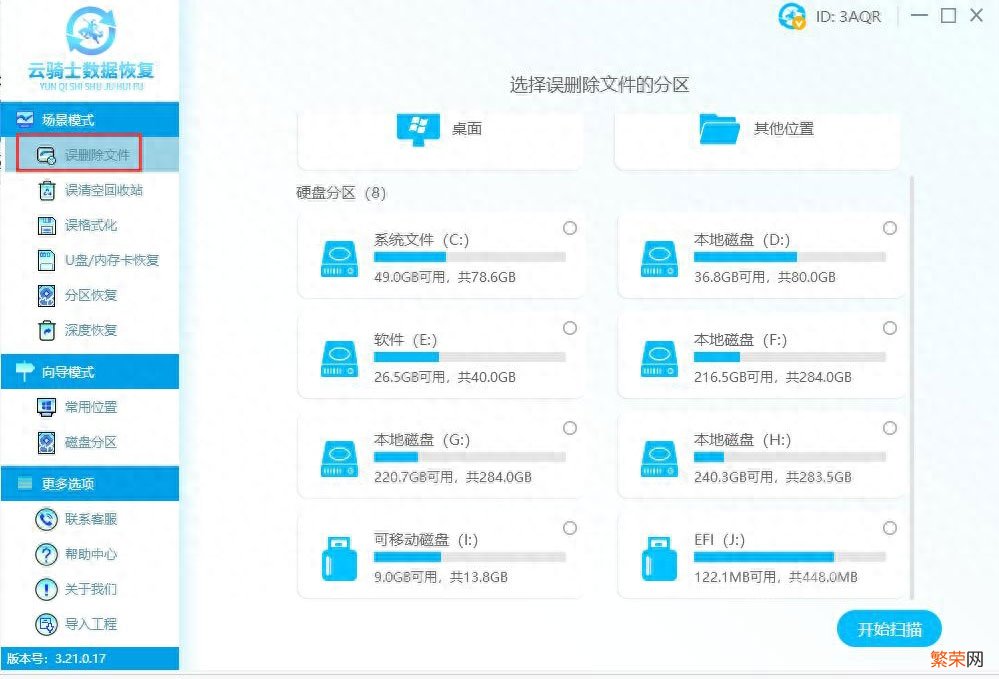
接着打开云骑士数据恢复,在【场景模式】下选择【误删除文件】 。
文章插图
文章插图
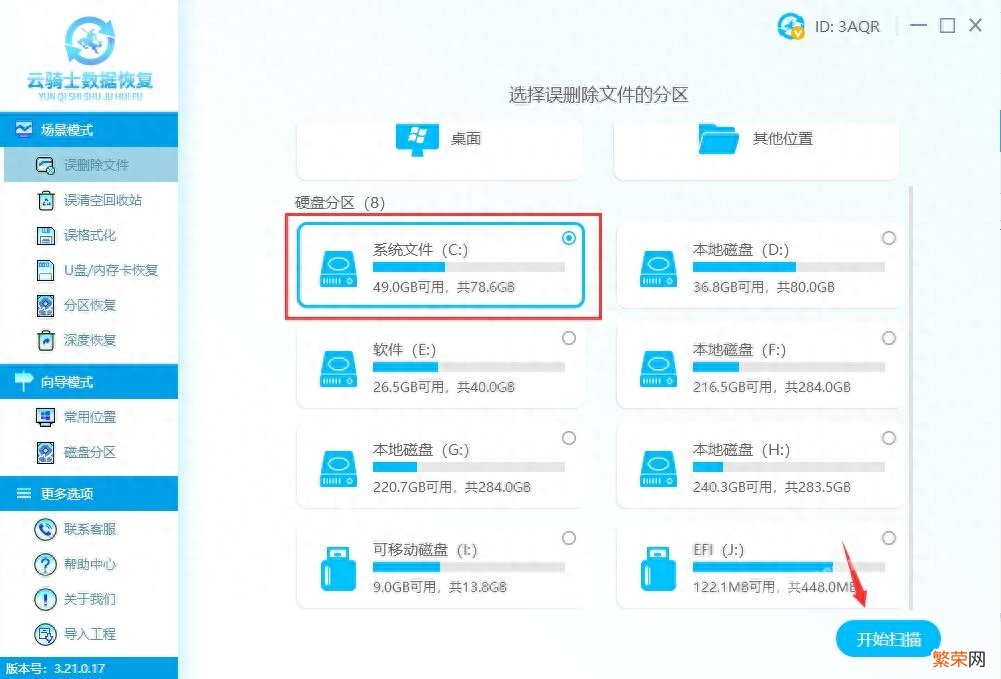
根据需要选择丢失文件的分区,这里选择【c盘】,完成后点击【开始扫描】 。
文章插图
文章插图
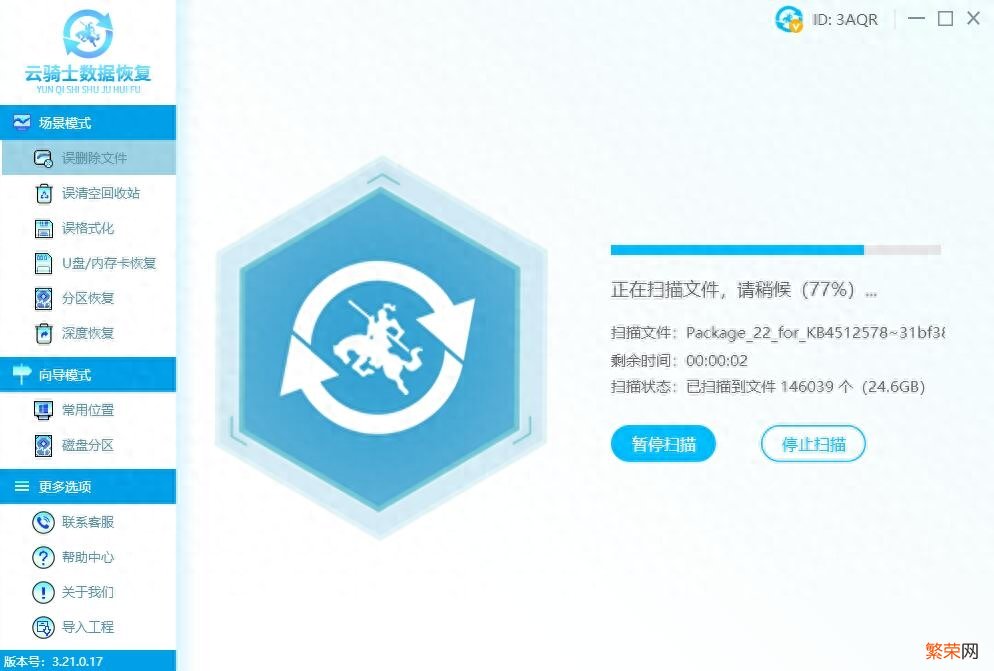
系统开始扫描文件,安心等待即可,无需手动操作 。
文章插图
文章插图
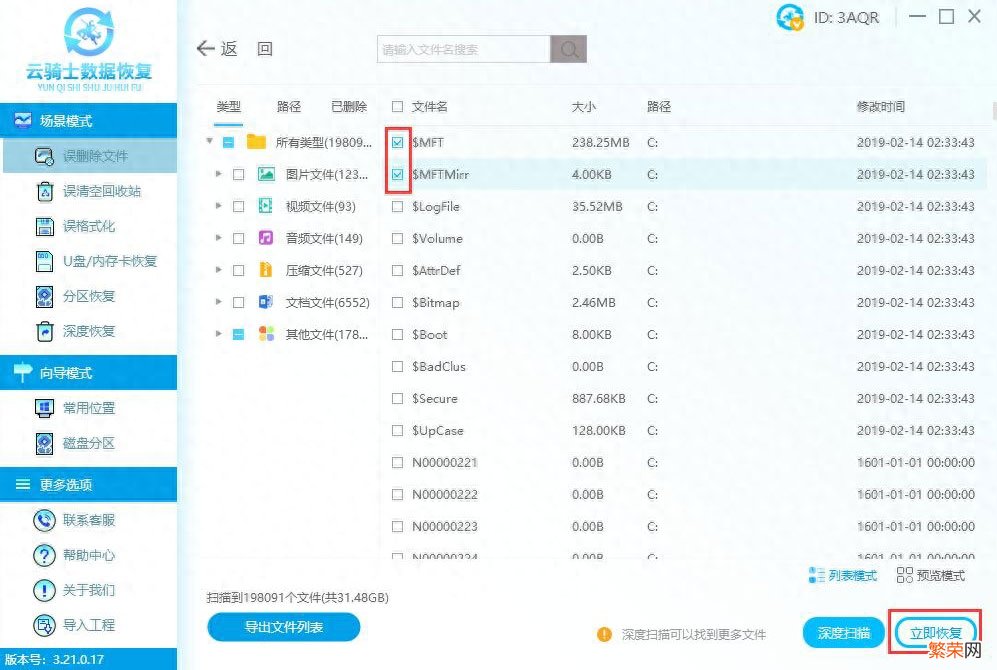
扫描完成后,可以根据文件类型、路径、已删除三种形式进行选择,或者点击预览模式查看文件,以确保文件恢复的准确性,接着把需要恢复的文件勾选上,然后点击右下角的【立即恢复】按钮 。
文章插图
文章插图
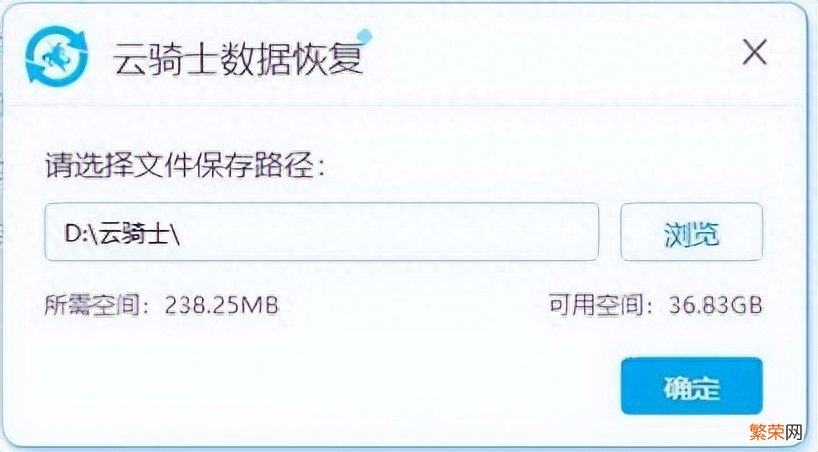
这里恢复的数据必须另存到其他盘中,避免前后数据被二次覆盖破坏 。
文章插图
文章插图
开始恢复和导出数据,全程无需任何手动操作 。
数据恢复成功 , 点击确定或者查看即可 。

文章插图
文章插图
【电脑桌面数据丢失找回方法 电脑桌面数据丢失怎么恢复】以上就是电脑桌面数据恢复方法了,平时尽量不要将重要文件放置在桌面 , 以免各种原因导致数据丢失(如重装系统),可以将文件放置在d盘、f盘等磁盘中,然后使用快捷方式放置在桌面进行查看和操作 。
- 大数据专业主要学什么 课程有哪些
- 电脑如何录制屏幕
- 电脑操作系统32位和64位的区别 如何查看电脑多少位
- 电脑屏幕图标大小怎么调整
- 电脑休眠小技巧 如何让电脑快速进入睡眠状态
- oppo桌面设置在哪里 oppo手机桌面在哪里设置
- 打印机怎么连接电脑
- 电脑提示文件无法打开怎么解决
- 华为桌面设置怎么调出来 华为的桌面设置在哪
- 如何解除电脑中Excel中的密码